KI-Nachweis
AnwenderWer KI im Unternehmen einsetzt, sollte zeigen können, welche Maßnahmen er dafür ergriffen hat: zur KI-Kompetenz (Art. 4 AI Act), zu Kennzeichnung und Transparenz (Art. 50), dazu Datenschutz und Mitbestimmung. Der KI-Nachweis führt dafür eine Nachweismappe: das KI-Register mit der Freigabeliste, die Prüfung der Anbieter, die Maßnahmen mit ihren Teilnehmern, die Transparenzfälle und die Vorfälle. Die Mappe besteht aus Notizen in einem eigenen Vault der Wissensdatenbank. Sie pflegen sie im Chat, CompanyWizard rechnet die Fristen, erinnert über Aufgaben und gibt die Mappe auf Knopfdruck als Excel-Datei aus.
Warum der KI-Nachweis so gebaut ist, erklärt So ist der KI-Nachweis gebaut.
Der Rechtsstand der mitgelieferten Texte ist der 21.09.2026. Keine Rechtsberatung, wir empfehlen anwaltliche Prüfung.
Den KI-Nachweis gibt es in der Web-Version und in der Desktop-App.
Einrichten
Section titled “Einrichten”Der KI-Nachweis ist zunächst nicht eingerichtet. Ein Admin öffnet in der Navigation den Eintrag KI-Nachweis; die Seite erklärt kurz, wofür er da ist, und bietet KI-Nachweis einrichten an. Der Knopf legt an:
- den Vault KI-Nachweis. Lesen dürfen ihn zunächst nur Admins, weil Teilnehmerlisten und Vorfälle Personendaten enthalten,
- die Ordner für Register, Anbieter, Maßnahmen, Transparenz, Vorfälle und Richtlinie und die Notiz
00 Übersicht.mdmit Firma, Ansprechpartnern, Überprüfung und dem Verantwortlichen, - den Ordner
Wissen/mit den mitgelieferten Kurzfassungen und die DateiTransparenz/Textbausteine.md(siehe „Wissen und Textbausteine“), - den Skill KI-Nachweis mit seinen elf Muster-Prompts (siehe „Muster-Prompts“), den die Einrichtung im Skills-Ordner ablegt und für den einrichtenden Admin unter „Meine Skills“ anhakt.
Ist der Skills-Ordner nicht beschreibbar, etwa weil er eine geteilte, schreibgeschützte Bibliothek ist, meldet die Einrichtung das mit dem Hinweis, den Skill samt dem Ordner prompts von Hand dort abzulegen, und erledigt die übrigen Schritte.
Bricht die Einrichtung ab oder fehlt danach etwas, steht auf der Seite Die Einrichtung ist unvollständig. und der Knopf Einrichtung abschließen holt das Fehlende nach. Bereits Vorhandenes überschreibt er nicht.
Ist der KI-Nachweis in Ihrer Edition nicht enthalten, meldet die Seite Der KI-Nachweis ist in Ihrer Edition nicht enthalten.
Schritt für Schritt bis zur gefüllten Übersicht: Den KI-Nachweis einrichten.
Die Seite „KI-Nachweis“
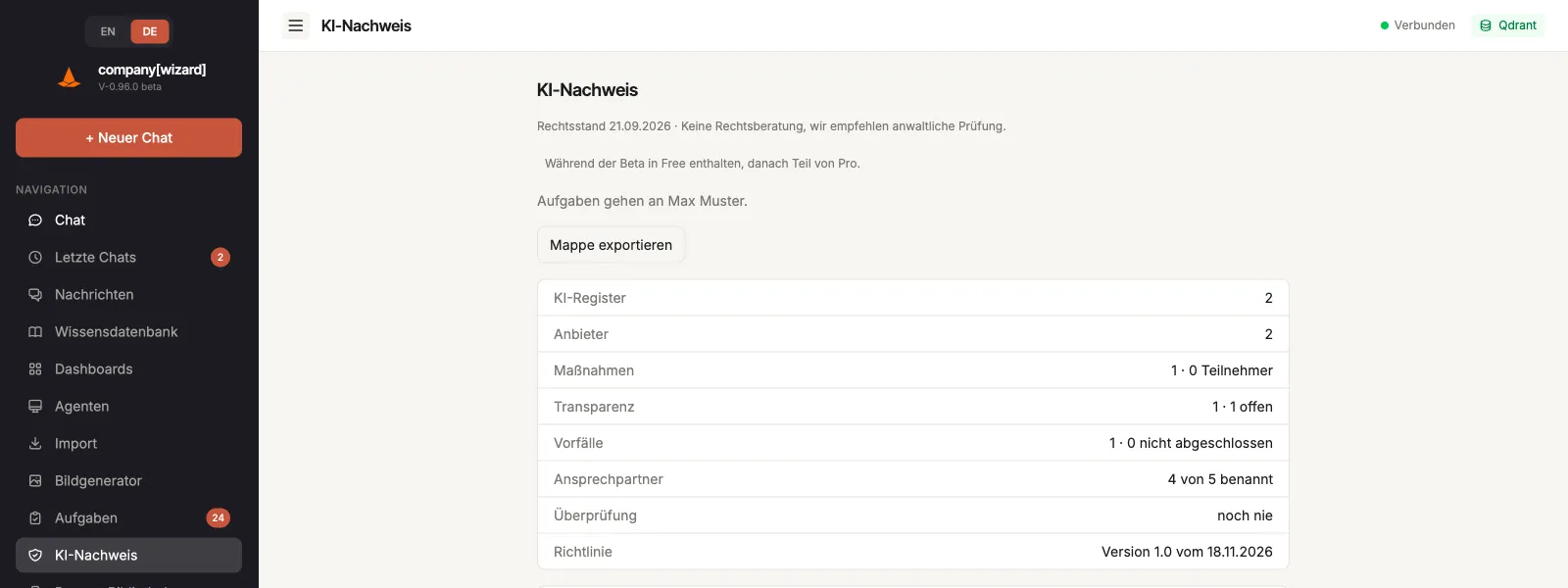
Section titled “Die Seite „KI-Nachweis“”Unter der Überschrift stehen der Rechtsstand und der Hinweis „Keine Rechtsberatung, wir empfehlen anwaltliche Prüfung.“ Darunter fasst die Seite jeden Teil der Mappe in einer Zeile zusammen:
- KI-Register — Zahl der Anwendungen,
- Anbieter — Zahl der Anbieter,
- Maßnahmen — Zahl der Maßnahmen und Teilnehmer (zum Beispiel „42 Teilnehmer“),
- Transparenz — Zahl der Fälle und wie viele davon offen sind,
- Vorfälle — Zahl der Vorfälle und wie viele davon nicht abgeschlossen sind,
- Ansprechpartner — wie viele der fünf Rollen benannt sind („3 von 5 benannt“),
- Überprüfung — wann die Mappe zuletzt überprüft wurde („noch nie“, wenn noch nie) und, wenn ein Termin feststeht, die nächste Überprüfung (nächste: …),
- Richtlinie — Version und Datum der eingetragenen Richtlinie (der Maßnahme der Art „Richtlinie“ mit dem spätesten Datum).
Der Block Zu tun listet, was in den nächsten 14 Tagen fällig wird oder überfällig ist: die Wiedervorlage einer Anwendung, die Anbieterprüfung, die Überprüfung der Mappe und die 72-Stunden-Frist eines Vorfalls mit Personenbezug. Überfälliges ist mit überfällig markiert, ist nichts offen, steht dort Nichts fällig.

Unter Nicht auswertbar erscheinen Notizen, die CompanyWizard nicht lesen kann, mit Pfad und Grund, zum Beispiel ein Wert, den es für ein Feld nicht gibt. Eine solche Notiz fällt nie stillschweigend heraus; Sie korrigieren sie im Chat mit dem passenden Werkzeug oder in der Notiz selbst.
Während der Beta ist der KI-Nachweis in Free enthalten, danach Teil von Pro; die Seite sagt das in einer Zeile.
Was ein Leser ohne Admin-Rolle sieht
Section titled “Was ein Leser ohne Admin-Rolle sieht”Die Seite steht jedem angemeldeten Benutzer offen; was er sieht, hängt davon ab, welche Einträge er lesen darf. Ein Benutzer ohne Admin-Rolle sieht nur die Einträge, deren Zugriffsstempel ihn einschließt. Das sind meist wenige, oft zeigt die Seite dann Nullen: Notizen tragen den Zugriffsstempel ihrer Anlage, und das Öffnen des Vaults stempelt bestehende Notizen nicht um. Darf er nicht jede Notiz lesen, steht auf der Seite der Hinweis Der Stand umfasst nur die Einträge, die Sie lesen dürfen. Einen Menüeintrag KI-Nachweis hat er, sobald die Seite für ihn einen Stand zeigt. Die Knöpfe zum Einrichten, zum Aktualisieren des Wissens und die Hinweise zu den Aufgaben sehen nur Admins.
Hat ein Benutzer keinen Zugriff, meldet die Seite Sie haben keinen Zugriff auf den KI-Nachweis.
Im Chat arbeiten
Section titled “Im Chat arbeiten”Haken Sie unter Meine Skills den Skill ki-nachweis an (die Einrichtung tut das für den einrichtenden Admin). Danach stehen Ihnen im Chat die Werkzeuge des KI-Nachweises zur Verfügung, und Sie schreiben in ganzen Sätzen, zum Beispiel:
Wir wollen ab Dezember den Website-Chatbot von Anbieter C einsetzen.
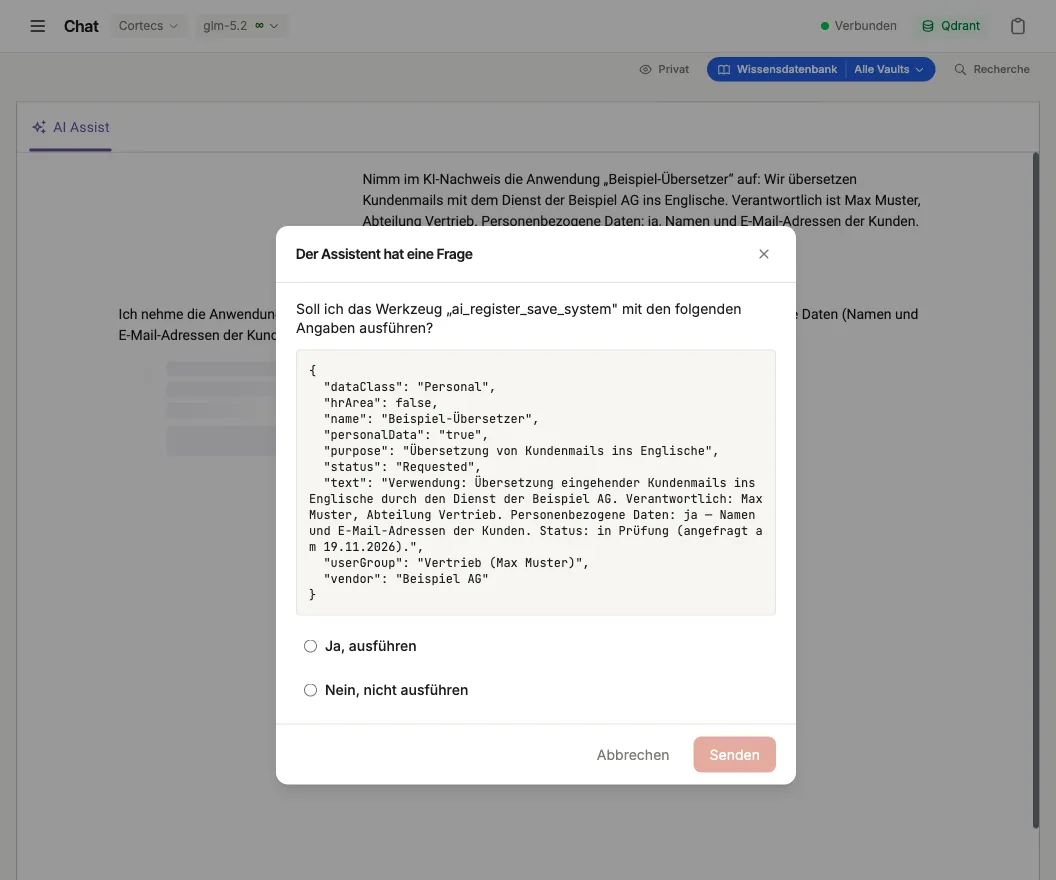
Der Assistent fragt nach, was er nicht weiß, schlägt eine Risikoklasse mit Begründung vor und speichert den Eintrag erst, wenn Sie bestätigt haben. Der Haken gilt für Ihr Konto und bleibt gesetzt, bis Sie ihn entfernen. Lesen kann jeder, der den Vault lesen darf; schreiben dürfen nur Admins, und Sie bestätigen jeden Schreibvorgang wie bei jedem Schreibwerkzeug.
Der Skill kennt diese Abläufe:
- Anwendung aufnehmen: Zweck, Nutzerkreis, Anbieter, Kontoart, höchste erlaubte Datenklasse, Personalbereich und die drei Ecken (Zugriff auf vertrauliche Daten, Kontakt mit nicht vertrauenswürdigen Inhalten, Weg nach außen). Solange der Anbieter nicht geprüft ist, bleibt die Anwendung im Status „beantragt“. Freigeben geht erst, wenn der Anbieter im Register steht und sein Ergebnis „freigabefähig“ oder „freigabefähig mit Auflagen“ lautet; sonst bietet der Assistent die Anbieterprüfung an.
- Anbieter prüfen: die Checkliste Punkt für Punkt (Vertragsart, AVV, Sitz und Datenstandort, Drittlandtransfer, Training mit Kundendaten, Aufbewahrung, Unterauftragsverarbeiter, Zertifikate, SSO, Protokollierung, Löschung). Was Sie nicht wissen, bleibt leer oder „unklar“; der Assistent rät nicht.
- Vorfall melden: sofort aufnehmen, auch wenn Angaben fehlen. Bei Personenbezug nennt das Werkzeug das Ende der 72-Stunden-Frist; der Assistent gibt es unverändert weiter und weist auf den Datenschutzbeauftragten hin.
- Maßnahme mit Teilnehmern, Transparenzfall (Pflichten nach Art. 50, mit einem Textbaustein für den Hinweistext) und Halbjahresprüfung: Der Assistent geht die Punkte unter „Zu tun“ nacheinander durch und trägt die Überprüfung erst ein, wenn nichts mehr offen ist oder Sie es so wollen.
Regeln, auf die Sie sich verlassen können:
- Der Name ist der Schlüssel eines Eintrags. Der Assistent sieht vor dem Speichern nach, ob es den Eintrag schon gibt, und verwendet dessen Namen; ein anderer Name legt einen neuen Eintrag an.
- Fristen, Nummern und Zählungen rechnet CompanyWizard, nicht das Modell.
- Der Assistent ist angewiesen, nichts zu erfinden: Was Sie nicht gesagt haben, soll er nachfragen oder weglassen. Er leitet trotzdem manche Werte selbst ab, etwa eine Sofortmaßnahme oder das Datum der Wiedervorlage. Lesen Sie deshalb die Angaben in der Rückfrage, bevor Sie bestätigen.
- Löschen gibt es nicht. Eine Anwendung, die nicht mehr genutzt wird, bekommt den Status „außer Betrieb“.
- Lehnt ein Werkzeug ab, nennt der Assistent den Grund und den nächsten Schritt.
Schritt für Schritt: Eine KI-Anwendung ins Register aufnehmen und Einen KI-Vorfall melden.
Muster-Prompts
Section titled “Muster-Prompts”Der Skill bringt elf Muster-Prompts mit. Haben Sie ki-nachweis unter Meine Skills angehakt, stehen sie im Chat als eigene Gruppe unter Prompts (Prompts eines Skills):
- Übersicht einrichten, Anwendung aufnehmen, Anbieter prüfen, Anwendung freigeben, Maßnahme eintragen, Transparenzfall aufnehmen,
- Vorfall melden, Richtlinie erstellen, Halbjahresprüfung, Stand und nächste Schritte, Mappe ausgeben.
In welcher Reihenfolge Sie sie beim ersten Befüllen nutzen, zeigt Den KI-Nachweis erstmals befüllen.
Ein Klick übernimmt den Text ins Eingabefeld und hakt den Skill für diesen Chat an. Enthält der Prompt eine Variable wie {{anbieter}}, fragt der Dialog Variablen ausfüllen vorher danach. Sie senden wie gewohnt; der Assistent fragt nach, was fehlt, und speichert erst nach Ihrer Bestätigung.
Übersicht einrichten ist ein Lückentext mit Firma, Anschrift, Mitarbeiterzahl, Betriebsrat und den Ansprechpartnern, jede Zeile mit „…“. Füllen Sie im Eingabefeld aus, was Sie wissen. Der Prompt weist den Assistenten an, nur die ausgefüllten Zeilen einzutragen, Zeilen mit „…“ wegzulassen und danach zu nennen, was in der Übersicht noch fehlt.
Woher sie kommen. Die Einrichtung legt die Muster-Prompts zusammen mit dem Skill an, im Skills-Ordner unter ki-nachweis/prompts/. Wurde der KI-Nachweis vor dieser Fassung eingerichtet, zeigt die Seite einem Admin den Hinweis Muster-Prompts des Skills „KI-Nachweis“ fehlen. „Wissen aktualisieren“ legt sie an. (siehe „Wissen und Textbausteine“).
Ändern und ausblenden. Die Muster-Prompts sind Dateien. Ein Admin ändert sie auf der Skills-Seite im Skill ki-nachweis, Ordner prompts. Drei Punkte merkt man sonst erst im Betrieb:
- Ausblenden heißt leeren, nicht löschen. Eine Datei ohne Text nach dem Kopf blendet den Prompt aus, und „Wissen aktualisieren“ ohne Haken lässt sie leer. Eine gelöschte Datei legt die nächste Aktualisierung wieder an. Mit dem Haken „Skill ersetzen“ kommt auch der Wortlaut einer geleerten Datei zurück.
- Umbenennen erzeugt ein Doppel. Eine umbenannte Muster-Datei gilt als fehlend; die nächste Aktualisierung legt sie unter dem alten Namen wieder an. Wollen Sie einen anderen Titel, ändern Sie die Zeile
title:in der Datei. - Nur lesbare Skill-Bibliothek. Ist der Skills-Ordner nicht beschreibbar, etwa bei einer geteilten Bibliothek, bleibt der Hinweis „Muster-Prompts fehlen“ stehen, und „Wissen aktualisieren“ meldet: Der Skills-Ordner ist nicht beschreibbar. Legen Sie den Skill „ki-nachweis“ samt dem Ordner „prompts“ dort von Hand ab.
Aufgaben für Fälliges
Section titled “Aufgaben für Fälliges”Für jeden Punkt unter Zu tun legt der KI-Nachweis selbst eine Aufgabe an, sobald er in den nächsten 14 Tagen fällig wird oder überfällig ist; ein Punkt ohne Datum, zum Beispiel ein Anbieter ohne Prüfdatum, bekommt sofort eine. Das gilt für die Wiedervorlage einer Anwendung, die Anbieterprüfung, die Überprüfung der Mappe und die 72-Stunden-Frist eines Vorfalls mit Personenbezug. Der Abgleich läuft nach jedem Speichern im Chat und einmal je Stunde im Hintergrund, auf dem Desktop nur bei geöffneter App und dann beim nächsten Start nachgeholt.
- Empfänger ist der Verantwortliche, den die Notiz
00 Übersicht.mdnennt; die Einrichtung trägt den einrichtenden Admin ein. Ist er kein aktiver Admin, bekommt der aktive Admin mit der niedrigsten ID die Aufgaben. Die Seite zeigt den Empfänger an (Aufgaben gehen an …) und sagt, wenn der Verantwortliche ersetzt wurde oder fehlt. Aufgaben, deren Bearbeiter kein aktiver Benutzer mehr ist, übergibt der Abgleich an den aktuellen Verantwortlichen. - Erledigung: Eine Aufgabe erledigt sich selbst, sobald der Eintrag stimmt, also etwa das Prüfdatum eingetragen oder die Freigabe neu datiert ist. Tragen Sie dann den Wert ein, statt die Aufgabe abzuhaken. Eine Aufgabe, die Sie von Hand erledigt oder verworfen haben, entsteht bei unveränderter Notiz nicht neu; der Punkt bleibt aber unter „Zu tun“, bis die Notiz stimmt.
- Keine Aufgaben entstehen, solange die Übersicht fehlt oder nicht auswertbar ist, im Schreibschutzmodus der Lizenz, bei einem Vault, der Admins einschränkt (
EnforceRbacForAdmins), ohne aktiven Admin und auf einem gepaarten Desktop, wenn der Nachweis ein Vault des Servers ist (dann gleicht der Server ab). Die Seite nennt den jeweiligen Grund.
Mit „Fällig ab“ arbeiten diese Aufgaben nicht: Sie erscheinen, sobald der Punkt in das Fenster rückt; der Termin steht in Titel und Text.
Wissen und Textbausteine
Section titled “Wissen und Textbausteine”Wissen. Im Ordner Wissen/ liegen die mitgelieferten Kurzfassungen, jede mit Rechtsstand 21.09.2026:
00 Hinweis.md— Hinweis, dass CompanyWizard diesen Ordner pflegt und eigene Notizen woanders hingehören,01 EU AI Act.md,02 DSGVO und KI.md,03 Digital Omnibus.md,04 Urheberrecht und KI.md,05 Betriebsrat und KI.md,06 Aufsicht und Nachweis.mdund07 Meldeweg.md.
Fragen Sie nach dem Warum einer Pflicht oder Frist, antwortet der Assistent aus diesen Notizen, wenn die Wissensdatenbank sie liefert. Schalten Sie dafür die Wissensdatenbank für den Vault „KI-Nachweis“ im Chat ein; sonst sagt der Assistent, dass er nichts gefunden hat, und ergänzt nichts aus eigenem Wissen.
Wissen aktualisieren. Ein neuer Programmstand kann neue Fassungen der Kurzfassungen mitbringen. Weicht der Inhalt des Ordners von der installierten Fassung ab, zeigt die Seite einem Admin Das mitgelieferte Wissen weicht von der Fassung der installierten Version ab. Der Knopf Wissen aktualisieren fragt nach: Die mitgelieferten Dateien im Ordner „Wissen“ werden überschrieben. Fehlt die Datei „Transparenz/Textbausteine.md“, wird sie angelegt. Fehlende Muster-Prompts des Skills werden angelegt. Mit Aktualisieren bestätigen Sie; danach meldet die Seite Wissen aktualisiert. Geschriebene Dateien: … Gelöscht wird nichts, eigene Dateien im Ordner bleiben. Ändern Sie Dateien dort von Hand, überschreibt die Aktualisierung diese Änderungen. Sie setzt voraus, dass Sie den Vault ändern dürfen; im Schreibschutzmodus der Lizenz und bei einem Vault des Servers auf einem gepaarten Desktop gibt es den Knopf nicht.
Der Skill. Zur Rückfrage gehört ein Haken: Auch den Skill „KI-Nachweis“ und seine Muster-Prompts durch die mitgelieferte Fassung ersetzen. Eigene Änderungen am Skill und an den Muster-Prompts gehen verloren. Ohne Haken legt „Wissen aktualisieren“ fehlende Muster-Prompts an und lässt geänderte, wie sie sind. Mit Haken stellt es den mitgelieferten Wortlaut des Skills und aller elf Muster-Prompts wieder her. Gelöscht wird nichts, eigene Dateien im Ordner prompts bleiben. Ist der Skill veraltet, ist der Haken vorgesetzt, und die Seite zeigt Eine neue Fassung des Skills „KI-Nachweis“ ist verfügbar. Haben Sie Muster-Prompts geändert oder geleert, kommt mit dem Haken ihr mitgelieferter Wortlaut zurück; sichern Sie Ihre Fassung vorher oder nehmen Sie den Haken heraus. Fehlen nur Muster-Prompts, ist der Haken nicht vorgesetzt; sie werden auch ohne ihn angelegt. Haben Sie den Skill angepasst und lassen den Haken weg, behält er Ihre Fassung, und der Hinweis bleibt stehen. Er verschwindet, wenn im Kopf Ihres eigenen Skills version: 7 steht (die aktuelle Fassung des mitgelieferten Skills). Nach dem Ersetzen meldet die Seite Der Skill wurde ersetzt.
Textbausteine. Die Datei Transparenz/Textbausteine.md enthält sechs vorformulierte Hinweise für Kennzeichnungen mit Nummer, Einsatz, Text und Hinweis:
- TB1 Website-Chatbot, Begrüßung,
- TB2 KI-Bild ohne reale Personen,
- TB3 Deepfake (realistisch wirkende Person, Stimme, Ort, Ereignis),
- TB4 interner Redaktionsvermerk für KI-gestützte Texte,
- TB5 veröffentlichter Text ohne redaktionelle Prüfung,
- TB6 KI-Stimme in Telefonansage oder Voicebot.
Diese Datei gehört Ihrer Firma: Die Einrichtung legt sie einmal an und überschreibt sie weder beim Abschließen der Einrichtung noch bei „Wissen aktualisieren“. Passen Sie Firmenname und Kontakt in den Texten an, ergänzen Sie eigene Zeilen und ändern Sie sie, wie es zu Ihnen passt. Lassen Sie nur die Kopfzeile der Tabelle und die Reihenfolge der vier Spalten, wie sie sind; sonst erkennt CompanyWizard die Tabelle nicht. Ein Transparenzfall nennt die Nummer im Feld „Textbaustein“; im Chat schlägt der Assistent einen passenden Baustein vor (über das Register sieht er Nummer und Einsatz; den Wortlaut kennt er nur, wenn die Wissensdatenbank für den Vault eingeschaltet ist), schreibt die Datei aber nicht selbst. Der Export übernimmt die Tabelle in das Blatt Textbausteine. Auf einer Installation, die vor dieser Fassung eingerichtet wurde, fehlt die Datei zunächst: „Wissen aktualisieren“ legt sie an, bis dahin bleibt das Blatt leer und der Assistent nennt keinen Baustein.
KI-Richtlinie
Section titled “KI-Richtlinie”Die KI-Richtlinie hält fest, wie Ihre Firma KI einsetzt. CompanyWizard legt sie als Notiz im Ordner Richtlinie/ des Vaults „KI-Nachweis“ an, aus einem Muster von evanto. Der Text ist eine Vorlage, die Ihre Firma anpasst und selbst in Kraft setzt. Keine Rechtsberatung, wir empfehlen anwaltliche Prüfung.
Die Schritte im Einzelnen stehen in der Anleitung Die KI-Richtlinie der Firma erstellen. Hier das Wichtigste:
- Anlegen im Chat. Haken Sie den Skill ki-nachweis an und schreiben Sie zum Beispiel: „Erstelle unsere KI-Richtlinie.“ Der Assistent fragt, ob Sie die kurze oder die ausführliche Fassung wollen, welche Version sie bekommt und ab wann sie gelten soll. Die kurze Fassung umfasst rund 800 Wörter, die ausführliche Fassung rund 2.900. Wie viele Seiten daraus werden, hängt von der Word-Vorlage ab. Die Notiz entsteht erst, wenn Sie den Schreibvorgang bestätigt haben, wie bei jedem Schreibwerkzeug (Werkzeug KI-Richtlinie erstellen).
- Was CompanyWizard einträgt. Firma, Anschrift und Ansprechpartner übernimmt CompanyWizard aus dem Register, ebenso die Freigabeliste mit den Spalten Nr., Anwendung, Zweck, Status, Erlaubte Datenklassen und Verbotene Eingaben. Beide Fassungen enden mit zwei Anlagen, Freigabeliste und Ansprechpartner, jede mit der Zeile „Stand: …“. Version und das Datum „gültig ab“ stammen aus Ihren Antworten im Chat; der Rechtsstand ist der des mitgelieferten Textes. Den Teil zum Betriebsrat nimmt CompanyWizard nur auf, wenn die Übersicht einen Betriebsrat nennt. Den Text der Richtlinie schreibt weder das Modell noch der Assistent.
- Lücken. Was im Register fehlt, steht in der Notiz als
[bitte ergänzen: …], nie als erfundener Wert, und der Assistent nennt Ihnen jede Lücke. Das betrifft Firma, Anschrift, die Ansprechpartner und eine Freigabeliste, in der noch keine Anwendung freigegeben ist. Sind im Register Notizen nicht auswertbar, steht auch dazu ein Hinweis in der Freigabeliste. Ist die Notiz00 Übersicht.mdselbst nicht auswertbar, etwa wegen eines kaputten Frontmatters, steht zusätzlich die Lücke „Übersicht nicht auswertbar“. Korrigieren Sie dann die Notiz, die die Seite unter Nicht auswertbar nennt, und erstellen Sie die Richtlinie mit einer neuen Version noch einmal. - Wo die Notiz liegt. Als
Richtlinie/KI-Richtlinie <Version>.md. Jede Version ist eine eigene Notiz; eine vorhandene Notiz überschreibt CompanyWizard nie. - Auf der Seite „KI-Nachweis“. Die Zeile Richtlinie zeigt Version und Datum, etwa „Version 1.0 vom …“, und noch nie, solange es keine Richtlinie gibt. Dahinter steht die Maßnahme „KI-Richtlinie“ mit Version, Datum und dem Pfad der Notiz als Nachweis. Die Zeile zeigt die Maßnahme der Art „Richtlinie“ mit dem spätesten Datum. Konnte die Maßnahme nicht gespeichert werden, bleibt die Zeile unverändert, obwohl die Notiz entstanden ist; der Assistent nennt dann den Grund.
- Bearbeiten und exportieren. Ändern Sie die Notiz in der Wissensdatenbank und exportieren Sie sie dort über Exportieren als Word oder PDF. Ist eine Word-Vorlage hinterlegt, gilt sie auch hier: Eine Antwort als Word oder PDF exportieren, Eine Word-Vorlage für den Export hinterlegen.
- Neue Version. Bitten Sie den Assistenten erneut um eine Richtlinie und nennen Sie eine neue Versionsnummer. Die alte Notiz bleibt.
- Wer darf das? Wer das Register schreiben darf, also Admins, und nur, wenn er auch jede Notiz des Registers lesen darf. Im Schreibschutzmodus der Lizenz geht es nicht, ebenso nicht auf einem gepaarten Desktop, wenn das Register ein Vault des Servers ist; dann erstellen Sie die Richtlinie auf dem Server.
Die Mappe exportieren
Section titled “Die Mappe exportieren”Schritt für Schritt: Die KI-Nachweismappe exportieren.
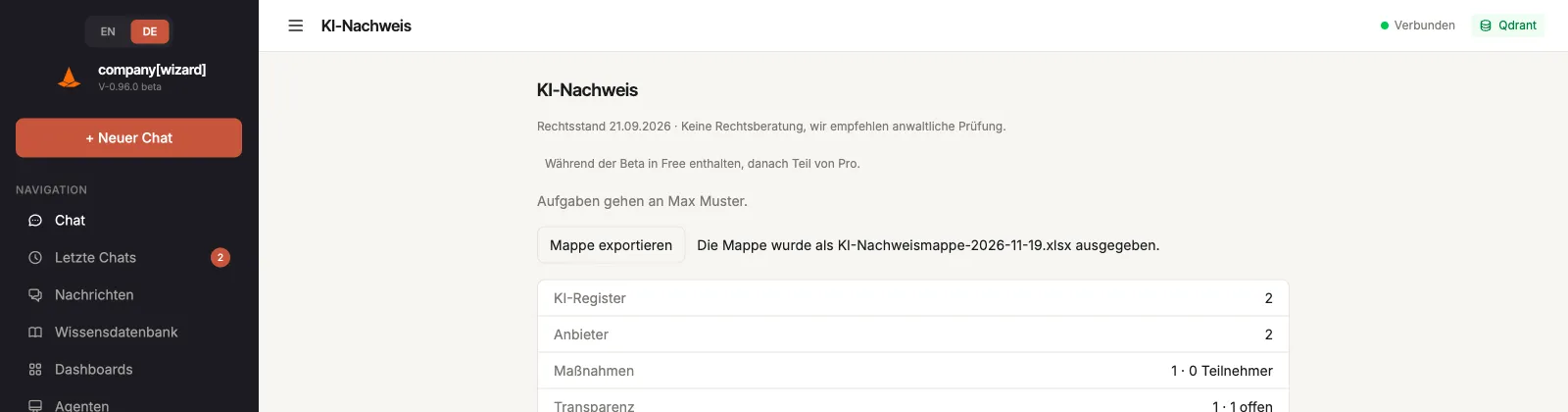
Mappe exportieren gibt die ganze Nachweismappe als Excel-Datei aus. Exportieren darf, wer jede Notiz des Registers lesen darf, ob Admin oder nicht. Wer nur einen Teil lesen darf, sieht den Hinweis Der Stand umfasst nur die Einträge, die Sie lesen dürfen. und keinen Knopf; eine Teilmappe gibt es nicht. Nach dem Export steht auf der Seite Die Mappe wurde als … ausgegeben. Der Export bleibt auch im Schreibschutzmodus der Lizenz möglich.
Im Chat erreichen Sie dasselbe mit dem Werkzeug ai_register_export: Bitten Sie den Assistenten ausdrücklich um die Mappe (etwa für die Geschäftsführung, den Datenschutzbeauftragten oder eine Prüfung), und er gibt den Link oder den Speicherort aus der Antwort weiter. Darf ein Benutzer nicht jede Notiz lesen, lehnt das Werkzeug ab, und der Assistent verweist auf einen Admin.
Aufbau der Mappe: zehn Blätter in der Reihenfolge Deckblatt, KI-Register, Anbieter, Maßnahmen, Teilnehmer, Transparenz, Textbausteine, Vorfälle, Nicht auswertbar und Listen (die Auswahllisten der Mappe). Sie hat den Aufbau der Excel-Vorlage aus der KI-Grundschulung, mit Formeln und Auswahllisten; Excel rechnet beim Öffnen neu. Hat ein Blatt mehr Einträge als vorbereitete Zeilen, setzt der Export Format und Formeln der letzten Zeile fort. Das Blatt Nicht auswertbar führt Notizen auf, die CompanyWizard nicht lesen konnte, mit Pfad und Grund, damit der Export nie stillschweigend etwas auslässt. Mehr Einträge, als die Zählformeln der Mappe erfassen (rund 5.000 je Blatt), lehnt der Export mit einer Meldung ab. Vor dem Ausgeben rechnet der Export die Mappe durch. Das dauert bei üblicher Größe wenige Sekunden (gemessen rund 3 Sekunden bei 100 Maßnahmen) und wächst mit der Zahl der Maßnahmen: rund 15 Sekunden bei 500, mehr als zwei Minuten an der Obergrenze.
Im Blatt Vorfälle trägt die Spalte mit der Meldefrist für jeden Vorfall mit Personenbezug einen festen Wert: das Ende der 72-Stunden-Frist, wie es CompanyWizard rechnet. Ändern Sie in der exportierten Datei von Hand das Datum „Kenntnis am“, rechnet diese Spalte nicht mit. Zeilen ohne Meldepflicht behalten die Formel der Vorlage („Kenntnis + 3 Tage“ in Ortszeit).
Grenzen & Hinweise
Section titled “Grenzen & Hinweise”- Link im Web-Chat: In der Web-Version gibt das Werkzeug die Mappe über einen Link aus, der 24 Stunden gilt und keine Anmeldung verlangt, wie bei jedem im Chat erzeugten Dokument. Während dieser Zeit kann jeder die ganze Mappe herunterladen, der den Link kennt. Geben Sie ihn nicht weiter. Die Mappe enthält Teilnehmerlisten und Vorfälle mit Personendaten.
- Agent mit Ablageziel: Ein Agent mit Ablageziel legt die Mappe dort ab. Ist das Ziel ein Vault, können dessen Mitglieder die Mappe lesen, auch wenn sie am Register selbst kein Leserecht haben. Richten Sie ein solches Ziel nur bewusst ein. In einem Probelauf legt der Agent die Mappe nicht ab.
- Gepaarter Desktop: Auf einem gepaarten Desktop arbeitet der KI-Nachweis nur gegen einen lokalen Vault. Liegt der Nachweis dort als Vault des Servers, schreibt der Chat nicht hinein, die Seite zeigt den Hinweis dazu, und die Aufgaben gleicht der Server ab.
- Edition: Während der Beta ist der KI-Nachweis in Free enthalten, danach Teil von Pro. Siehe Lizenz- & Editionsmodell. Ist die Lizenz abgelaufen und CompanyWizard im Nur-Lese-Modus, bleiben Seite und Export nutzbar; einrichten, Wissen aktualisieren und alles, was schreibt, ist gesperrt.
- Schalter: Ein übrig gebliebenes
AiRegister__Enabled=falsein der Konfiguration hat keine Wirkung mehr. Menüeintrag, Werkzeuge und der stündliche Abgleich sind damit auch auf Installationen da, die den KI-Nachweis früher so abgeschaltet hatten. - KI-Richtlinie: Die Anlagen „Freigabeliste“ und „Ansprechpartner“ sind eine Momentaufnahme mit ihrem Datum („Stand: …“); sie ziehen nicht nach, wenn sich das Register ändert. Die aktuelle Liste führt das Register, eine neue Version der Richtlinie erzeugt die Anlagen neu. Der Text ist ein Muster, das Ihre Firma anpasst und selbst in Kraft setzt. Eine Bestätigung der Kenntnisnahme durch Mitarbeiter gibt es in der App nicht. Der Text der Richtlinie ist auch in der englischen Oberfläche deutsch.
- Was es noch nicht gibt: keinen PDF-Export der Mappe, keine Erfassung durch Mitarbeiter selbst und kein Löschen von Einträgen.
- Rechtsstand: Die mitgelieferten Kurzfassungen und Textbausteine tragen den Rechtsstand 21.09.2026. Das ist der Stand der Schulungsunterlagen von evanto, aus denen die Kurzfassungen stammen. Die Compliance-Artikel tragen den 9. November 2026, weil sie an dem Tag überarbeitet wurden; beide gehen von der KI-VO in der Fassung der Verordnung (EU) 2026/1744 aus. Keine Rechtsberatung, wir empfehlen anwaltliche Prüfung.