Einen Agenten anlegen und im Trockenlauf testen
AdminAgenten erledigen wiederkehrende Aufgaben automatisch — z. B. einen Posteingang sichten oder Dokumente aufbereiten. Sie werden in der Administration verwaltet (der Bereich Agenten in der Navigation erscheint nur für Admins). Am sichersten gehen Sie so vor: erst konfigurieren, dann im Trockenlauf testen, dann scharf schalten.
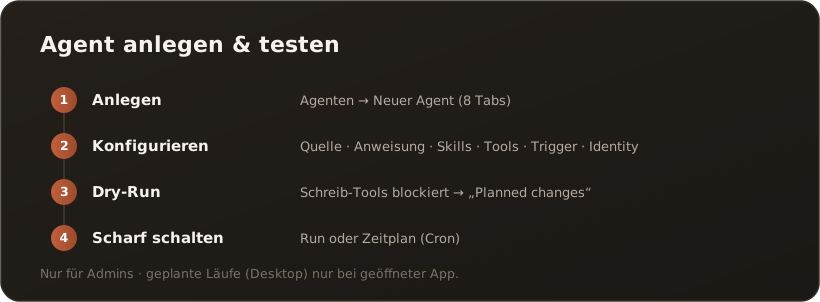
1. Agent anlegen
Section titled “1. Agent anlegen”Öffnen Sie Agenten und wählen Sie Neuer Agent. Der Editor führt Sie durch acht Tabs:
- Overview — Name, Beschreibung, Art, Modell und Grenzen (max. Iterationen / Laufminuten) sowie Aktiviert.
- Scope — die Quelle: Vault (Wissensbereich), Mail (Postfach), Arbeitsordner (nur Desktop) oder keine (nur Prompt) — mit passender Detailkonfiguration; dazu das Ablageziel, also wohin der Agent schreiben darf. → Agenten verketten
- Reasoning — die Anweisung (System-Prompt), nach der der Agent arbeitet; optional ein Ergebnis-Schema, wenn der Lauf ein JSON-Ergebnis liefern soll.
- Skills — zusätzliche Fähigkeiten aus dem Katalog.
- Tools — die Werkzeuge; jedes ist als READ (lesen) oder WRITE (schreiben) gekennzeichnet.
- Triggers — Auslöser: Schedule (Cron-Zeitplan), Manual, Manual Dry-Run oder Chat Message.
- Identity — unter welchem Benutzer der Agent läuft (bestimmt die Rechte/RBAC).
- Runs — die Lauf-Historie dieses Agenten.
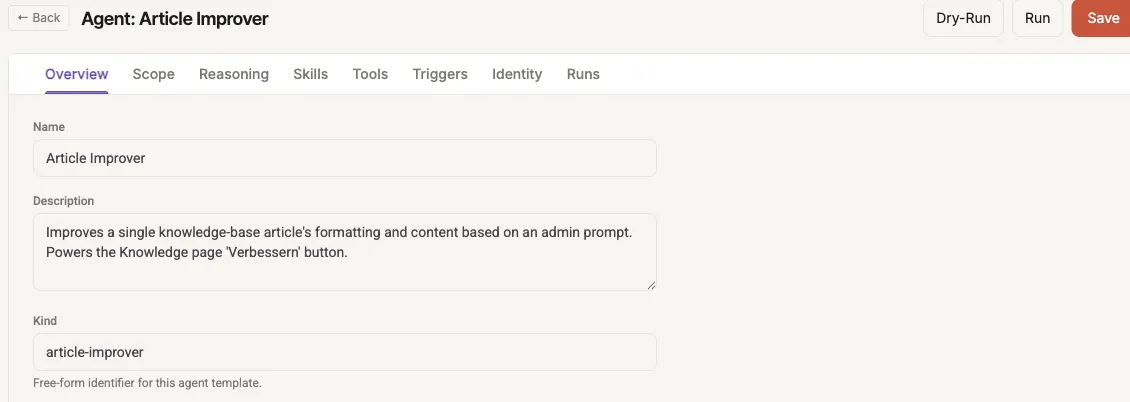
Der Agenten-Editor: oben die acht Tabs, rechts oben Dry-Run (Trockenlauf), Run und Save.
2. Im Trockenlauf testen
Section titled “2. Im Trockenlauf testen”Klicken Sie auf Dry-Run. Im Trockenlauf werden Schreib-Werkzeuge blockiert — der Agent zeigt unter „Planned changes” nur, was er schreiben würde, ohne es zu tun. Auch Elemente einzeln verarbeiten wird unterdrückt, weil es kostenpflichtige Modellaufrufe auslöst. → Werkzeuge: Viele Dateien oder Mails einzeln verarbeiten So prüfen Sie das Verhalten gefahrlos. Den Verlauf sehen Sie in der Lauf-Ansicht (Event-Zeitstrahl).
3. Scharf schalten
Section titled “3. Scharf schalten”Sind Sie zufrieden, starten Sie mit Run einen echten Lauf — oder hinterlegen im Tab Triggers einen Zeitplan (Cron), damit der Agent automatisch läuft.
Vorsicht bei Schreibrechten: Kombinieren Sie WRITE-Werkzeuge mit automatischen Triggern erst, wenn der Trockenlauf zuverlässig das Richtige geplant hat.
Desktop-Hinweis: Geplante Agenten laufen in der Desktop-App nur, solange die App geöffnet ist. Für durchgehenden Betrieb eignet sich der Web-Modus.
Wie es weitergeht
Section titled “Wie es weitergeht”- Einen MCP-Server anbinden — zusätzliche Werkzeuge für Agenten
- Agenten verketten — Ablageziel, nur neue Dateien, je Datei oder Mail ein Lauf, JSON-Ergebnis
- Vertiefung: Agenten-Modell (Konzepte)