Der PII-Schild
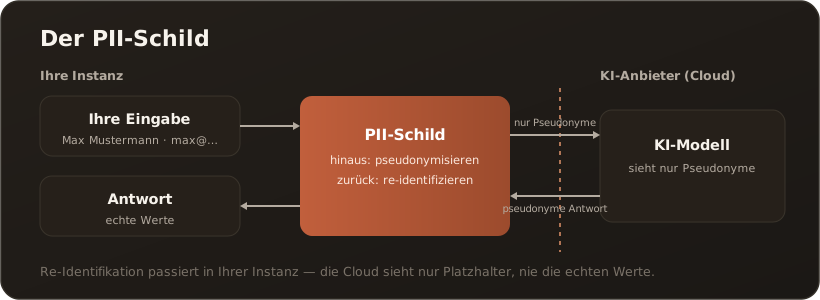
AlleDer PII-Schild sorgt dafür, dass erkannte personenbezogene Daten (PII) Ihr Unternehmen nur als Platzhalter verlassen — im Hintergrund, ohne Zutun, solange er eingeschaltet ist. Das ist Risikominderung, keine Garantie (siehe Grenzen unten). Er arbeitet in zwei Stufen: erst pseudonymisieren, dann nach der KI-Antwort wieder re-identifizieren.
Warum es das gibt
Section titled “Warum es das gibt”KI-Modelle laufen oft bei externen Anbietern. Ohne Schutz würden Namen, Adressen oder Telefonnummern aus Ihren Nachrichten und Dokumenten dorthin übertragen. Der PII-Schild verhindert das, ohne dass die KI an Nutzen verliert — sie arbeitet einfach mit Platzhaltern statt mit echten Werten.
Wie es funktioniert
Section titled “Wie es funktioniert”- Erkennen — vor dem Versand durchsucht CompanyWizard Ihre Nachricht (und angehängte Dateien) nach PII: Namen, E-Mail-Adressen, Telefonnummern, Postanschriften sowie weitere, vom Administrator konfigurierte Kategorien.
- Pseudonymisieren — jeder Treffer wird durch einen gekennzeichneten Platzhalter ersetzt, z. B.
Max Mustermann→[NAME_1],max@beispiel.de→[EMAIL_1]. Nur dieser pseudonymisierte Text geht an das KI-Modell. - Re-Identifizieren — kommt die Antwort zurück, setzt CompanyWizard die Platzhalter automatisch wieder durch die Originalwerte. Sie sehen die korrekten Namen und Angaben; die KI hat sie nie gesehen.
Was Sie davon merken
Section titled “Was Sie davon merken”- Das Schild in der Kopfzeile (auf dem Handy im ⋯-Menü) zeigt den Zustand: „PII-Schutz An”, „PII-Schutz Eingeschränkt” (Erkennungsdienst nicht erreichbar, nur einfache Mustererkennung aktiv), „PII-Schutz Fehler” oder „PII-Schutz Aus” (siehe unten). Bei „Eingeschränkt” und „Fehler” prüft ein Klick die Verbindung erneut.
- Erkennt der Schild etwas, meldet der Chat es mit einem Hinweis wie „PII erkannt: … Inhalt wurde vor dem Senden an die KI anonymisiert.”
- Der Schutz gilt auch für Dateianhänge.
- Ob er läuft, legt die Administration fest. In der Web-Version ist die Erkennung ab Werk eingeschaltet. In der Desktop-App ist sie ab Werk aus: Sie schalten sie im Einrichtungsassistenten (Schritt „PII-Schutz”) oder später in den Systemeinstellungen ein — beides setzt einen Presidio-Dienst voraus. Eine an einen Server gekoppelte Desktop-App übernimmt die Einstellung vom Server. Ist die Erkennung aus, erscheint kein Schild. → Presidio einrichten
Den Schutz bewusst ausschalten: „PII-Schutz Aus”
Section titled “Den Schutz bewusst ausschalten: „PII-Schutz Aus””Manchmal braucht die KI die echten Werte — etwa, um einen Brief an einen bestimmten Kunden zu formulieren. Dafür lässt sich der Schild vorübergehend ausschalten:
- Klick auf das Schild schaltet ihn aus, bis Sie ihn wieder einschalten. Über den Pfeil daneben wählen Sie stattdessen eine Dauer: „Nur nächste Nachricht”, 10 Min., 1 Std. oder „Bis ich ihn wieder einschalte”.
- Das Schild zeigt den Zustand an: „PII-Schutz Aus · 1 Nachricht”, „PII-Schutz Aus · bis 14:30” oder schlicht „PII-Schutz Aus”.
- Solange er aus ist, findet keine Erkennung statt — für alles, was Sie in dieser Zeit senden: Nachricht, Anhänge, Wissenskontext (RAG), Werkzeugergebnisse und die Suchanfrage an die Wissensbasis. Der Anbieter erhält die echten Werte.
- Das gilt auch für Importe, die Sie in dieser Zeit übernehmen — einzeln wie gesammelt. Ist für Embeddings die Pseudonymisierung aktiv, gehen diese Dokumente trotzdem ohne Platzhalter an den Embedding-Anbieter und in den Suchindex. → PII-Pseudonymisierung für Embeddings
- Der Schalter erscheint nur, wenn der Schild einwandfrei arbeitet — bei „Eingeschränkt” oder „Fehler” nicht.
Für Administratoren: Der Schalter ist standardmäßig erlaubt. Unter Administration → Systemeinstellungen → Presidio (PII-Erkennung) sperren Sie ihn mit „Benutzern erlauben, den PII-Schutz für eigene Nachrichten abzuschalten”. Ist das Häkchen entfernt, verschwindet der Schalter, und CompanyWizard scannt jede Nachricht — auch wenn ein Client etwas anderes verlangt. Nachrichten mit ausgeschaltetem Schutz erscheinen in den PII-Audit-Protokollen unter der Quelle „Bypassed”. → Admin-Tab: Audit-Protokoll (PII)
Vier Wege nach außen
Section titled “Vier Wege nach außen”Derselbe Schild greift überall dort, wo Text Ihre Instanz Richtung KI verlässt. Bei eingeschaltetem Schutz gilt:
- Chat-Prompts — Ihre Nachrichten und Anhänge. ✓
- Wissenskontext (RAG) — die aus der Wissensbasis abgerufenen Passagen, bevor sie ins Modell gehen. ✓
- Werkzeugergebnisse — was lesende Werkzeuge an die KI zurückgeben, bevor es in den Verlauf geht; im Chat wie bei Agenten. ✓ — mit bewussten Ausnahmen (z. B. Arbeitsordner- und Kalender-Werkzeuge, admin-markierte PII-Ausnahmen). → Daten lokal halten
- Embeddings — die Aufrufe an den Embedding-Provider beim Indexieren und Suchen. Standardmäßig gehen hier echte Werte an den Provider; Administratoren können das per Opt-in ebenfalls pseudonymisieren. → PII-Pseudonymisierung für Embeddings
Bildgenerator: Auch hier erreicht erkannte PII kein Modell — weder das Textmodell beim Prompt optimieren (Ihre Eingabe und Auszüge aus Ihren Vaults) noch das Bildmodell beim Generieren, bei Direkt ausführen und beim Verfeinern. Anders als im Chat setzt CompanyWizard dort keine echten Werte zurück: Der optimierte Prompt zeigt Platzhalter wie [PERSON_1], und genau so geht er an das Bildmodell. Echte Namen kommen nur ins Bild, wenn Sie den Schild vorher ausschalten. Referenzbilder prüft der Schild nicht — er analysiert Text, keine Bilder. → Datenschutz bei externen Bildanbietern
Was Ihre Anbieter erhalten
Section titled “Was Ihre Anbieter erhalten”Der Schild entfernt erkannte personenbezogene Werte — nicht den Inhalt. Jeder KI-Anbieter, den Sie unter Administration → Modelle einrichten, erhält Inhalte Ihrer Nutzer: Chat-Eingaben, Wissensbasis-Kontext und Anhänge. Genau dafür wird er schließlich aufgerufen.
Deshalb zeigt CompanyWizard überall dort, wo ein Anbieter entsteht — im Provider-Formular, im Assistenten „Schnell hinzufügen” und bei der Ersteinrichtung der Desktop-App —, diesen Hinweis:
Dieser Anbieter erhält Inhalte Ihrer Nutzer — Chat-Eingaben, Wissensbasis-Kontext und Anhänge (pseudonymisiert, sofern der PII-Schutz aktiv ist). Vertrag, Rechtsgrundlage und Drittlandgarantien mit dem Anbieter liegen bei Ihnen (Lizenzbedingungen § 7 Abs. 1).
Was das für Sie bedeutet:
- Der Vertrag mit dem Anbieter ist Ihrer. Sie schließen ihn ab, Sie klären die Rechtsgrundlage, und bei Anbietern außerhalb der EU sorgen Sie für die nötigen Drittlandgarantien. evanto ist nicht Vertragspartei dieser Anbieterverträge — bei Zugängen, die Sie selbst einbinden, self-hosted wie im Managed-Betrieb. → DSGVO & AV-Vertrag
- Für Managed AI gilt das nicht. Den Zugang stellt dort evanto — und ist dafür selbst Auftragsverarbeiter (Lizenzbedingungen § 14 Abs. 2), nicht Sie. Der Hinweis richtet sich an Anbieterzugänge, die Sie selbst einbinden. → Managed AI: Was abgedeckt ist
- „Pseudonymisiert” heißt nicht „nichts”. Namen, Adressen und Nummern werden ersetzt, der fachliche Inhalt geht mit. Und auf dem Embedding-Weg gehen Dokumenttexte standardmäßig im Original hinaus (siehe oben).
- Für Verbindungen wie Confluence oder X-Artikel erscheint der Hinweis nicht — sie liefern Inhalte an CompanyWizard, sie empfangen keine.
Grenzen — ehrlich gesagt
Section titled “Grenzen — ehrlich gesagt”Die Erkennung beruht auf Mustererkennung. Sie kann ungewöhnliche Formate übersehen oder gelegentlich Fehltreffer erzeugen. Geben Sie im Zweifel hochsensible Daten gar nicht erst in eine Nachricht ein. Der PII-Schild ist eine starke Schutzschicht, kein Ersatz für Sorgfalt.
Und: „extern = Platzhalter” gilt nicht ausnahmslos. Administratoren können einzelne Ziele — einen MCP-Server, ein konfiguriertes Tool, den aktiven Embedding-Provider — als vertrauenswürdig markieren; diese erhalten dann die Original-Werte statt Platzhaltern. Beim Anbieter wirkt das Häkchen nur auf der Zeile, die gerade das Embedding stellt — auf einem reinen Chat-, OCR- oder Bild-Anbieter ist es wirkungslos. Standardmäßig ist kein Ziel vertrauenswürdig, und welche es sind, zeigt eine Audit-Liste in den Systemeinstellungen. → Vertrauenswürdige Ziele (PII-Abfluss)
Verwandt
Section titled “Verwandt”- Eine Datei im Chat analysieren — auch Anhänge durchlaufen den Schild
- Vertrauenswürdige Ziele (PII-Abfluss) — wo Admins die Vertrauensgrenze pro Ziel öffnen
- Daten lokal halten — was im Klartext hinausgeht und wann nur ein lokales Modell hilft
- Vertiefung: RBAC & Vertraulichkeitsstufen (Konzepte)