Bildgenerator
AnwenderDer Bildgenerator (Menüpunkt Bildgenerator, Route /image-generation) erstellt Bilder aus einer Textbeschreibung. Das Besondere: Vor der Erzeugung kann CompanyWizard den Prompt mit Wissen aus Ihren Vaults anreichern, damit Motive zu Ihren Inhalten passen.
Oberfläche
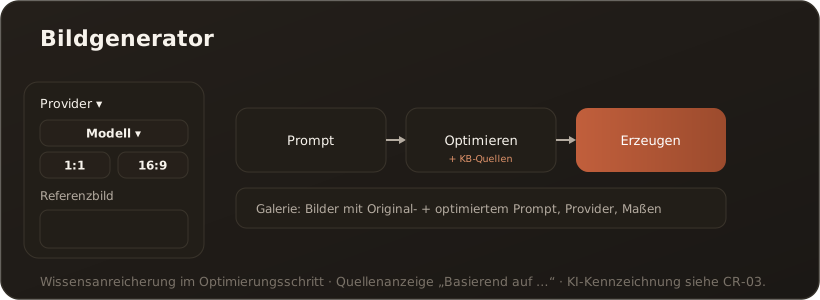
Section titled “Oberfläche”Sie wählen Provider und Modell (aus den in der Administration hinterlegten Modellen), dazu Seitenverhältnis und Bildgröße; je nach Modell lassen sich Referenzbilder hinterlegen. In das Prompt-Feld schreiben Sie Ihre Beschreibung. Über Prompt optimieren entsteht eine angereicherte Fassung, die angezeigt wird und sich bearbeiten lässt; Generieren rendert das Bild daraus. Direkt ausführen überspringt die Optimierung und rendert Ihre Eingabe unverändert. Verfeinern passt das Ergebnis nach. Mit Modelle vergleichen treten mehrere Bildmodelle mit demselben Prompt gegeneinander an. Eine Galerie sichert Ihre Bilder samt Original- und optimiertem Prompt.
Was der Bildgenerator kann
Section titled “Was der Bildgenerator kann”- Zweistufiger Ablauf — erst Prompt-Optimierung, dann Bilderzeugung.
- Wissensgestützte Optimierung (RAG) — im Optimierungsschritt durchsucht CompanyWizard Ihre Wissensbasis und blendet die verwendeten Quellen als „Basierend auf: …” ein; rollenbasiert auf die für Sie sichtbaren Inhalte beschränkt. → RAG & Suche
- Referenzbilder (optional) — bis zu 4 Bilder als visuelle Vorlage, per Drag & Drop oder Klick abgelegt: PNG, JPEG oder WEBP, je maximal 10 MB. Wie viele das gewählte Modell annimmt, ist modellabhängig: bis zu 4 bei den Gemini-Bildmodellen (etwa Nano Banana) über ein eigenes Google-Konto (Gemini API oder Vertex AI), 1 bei GPT Image, bei allen anderen Modellen keines, auch nicht beim Bildmodell von Managed AI. Kann das gewählte Modell keine Referenzbilder verarbeiten, weist der Bereich mit „Dieses Modell unterstützt keine Referenzbilder.” darauf hin. Wie die Bilder zu verstehen sind, als Stilbeispiel oder als verbindliche Vorlage, legt beim Prompt optimieren der Bildoptimierungs-Prompt fest.
- Verfeinern — eine Anpassungsanweisung erzeugt eine überarbeitete Variante.
- Galerie — Bilder mit Metadaten (Provider, Modell, Maße, Datum) speichern, durchsuchen, löschen.
Modelle vergleichen
Section titled “Modelle vergleichen”Mit Modelle vergleichen erzeugen Sie dasselbe Motiv mit 2 bis 4 Bildmodellen gleichzeitig, auch von verschiedenen Providern, und wählen das beste Bild selbst aus. Der Vergleich ist ein Pro/Site-Feature. → Lizenz- & Editionsmodell
-
Schalten Sie Modelle vergleichen ein. Der Schalter erscheint, sobald mindestens zwei Bildmodelle angeboten werden. An die Stelle von Provider- und Modellauswahl tritt eine Liste aller Bildmodelle mit Checkboxen.
-
Haken Sie 2 bis 4 Modelle an. Darunter steht, wie viele Bilder entstehen: Jedes Bild wird einzeln abgerechnet und zählt einzeln gegen Ihr Budget.
-
Starten Sie wie gewohnt mit Generieren (nach Prompt optimieren) oder mit Direkt ausführen. Alle Modelle erhalten denselben Prompt, optimiert wird nur einmal.
-
Die Bilder erscheinen als Karten nebeneinander, jede, sobald ihr Bild fertig ist, mit Modellname, Provider und Dauer. Scheitert ein Modell, etwa am Budget, an einer Zeitüberschreitung oder am Provider, zeigt nur seine Karte den Fehler; die übrigen laufen weiter.
-
Ist der ganze Lauf fertig, wählen Sie pro Karte:
- Behalten speichert das Bild in der Galerie; die Karte zeigt dann „In der Galerie gespeichert”.
- Damit weiterarbeiten wechselt in die Einzelansicht mit diesem Modell und diesem Bild. Verfeinern, Herunterladen und Behalten funktionieren dann wie nach einer einzelnen Erzeugung.
Solange noch ein Bild entsteht, sind beide Knöpfe gesperrt („Verfügbar, sobald alle Bilder fertig sind.”).
Gleiche Eingabe für alle Modelle. Damit der Vergleich fair bleibt, bietet CompanyWizard nur Seitenverhältnisse und Bildgrößen an, die alle gewählten Modelle unterstützen. Gibt es keine gemeinsamen, erscheint ein Hinweis und das Erzeugen bleibt gesperrt; wählen Sie dann andere Modelle. Von Ihren Referenzbildern gehen höchstens so viele hinaus, wie das Modell mit dem kleinsten Limit annimmt. Nimmt eines der gewählten Modelle keine an, läuft der Vergleich ohne Referenzbilder.
- Während des Laufs sind alle Eingaben gesperrt, auch das Übernehmen eines Galerie-Bilds als Referenz.
- PII-Schutz: Er gilt für jede Karte wie bei einer einzelnen Erzeugung. Enthält der Prompt Platzhalter wie
[PERSON_1], weist die Karte darauf hin. - Referenzbilder nach dem Behalten: Wie in der Einzelansicht entfernt Behalten Ihre hochgeladenen Referenzbilder.
- Ohne Pro- oder Site-Lizenz erscheint beim Erzeugen die Meldung „Der Vergleich von Bildmodellen erfordert eine Pro- oder Site-Lizenz.”, und der Vergleichsmodus schaltet sich ab.
- Gespeichert wird nur, was Sie behalten. Der Vergleich selbst hinterlässt weder Verlauf noch Statistik.
Kennzeichnung & Transparenz
Section titled “Kennzeichnung & Transparenz”Der Bildgenerator zeigt Original- und optimierten Prompt transparent an. Die Kennzeichnungspflicht für KI-Bilder nach Art. 50(2) EU-AI-Act ist Gegenstand des Compliance-Artikels → Art. 50(2)-Kennzeichnung KI-Bilder. Beim Einsatz erzeugter Bilder außerhalb der App ist die Kennzeichnung zu beachten.
Content Credentials (C2PA)
Section titled “Content Credentials (C2PA)”Content Credentials sind eine maschinenlesbare, kryptografisch signierte Herkunftsangabe nach dem offenen C2PA-Standard (Coalition for Content Provenance and Authenticity). Manche Bildanbieter betten diese Angabe direkt in die erzeugte Bilddatei ein — sie verrät, wer das Bild mit welchem Werkzeug wann erstellt hat.
Wo finde ich es? Öffnen Sie ein Bild in der Galerie-Detailansicht. Direkt unter dem violetten „KI-generiert”-Badge erscheint das Panel „Content Credentials”.
Angezeigt werden — sofern im Bild vorhanden — diese Felder:
| Feld | Bedeutung |
|---|---|
| Verifikation | Vertrauensstatus der Signatur (siehe unten). |
| KI-Kennzeichnung | Weist das Manifest eine KI-Erzeugung aus? (Ja/Nein) |
| Aussteller | Wer die Signatur ausgestellt hat (z. B. „OpenAI OpCo, LLC”, „Google LLC”). |
| Generator | Das erzeugende Tool/Service (z. B. „OpenAI Media Service API”). |
| Zeitstempel | Zeitpunkt der Signatur. |
Die drei Verifikationsstatus
Section titled “Die drei Verifikationsstatus”- Verifiziert — gültige Signatur, und der Aussteller steht in der offiziellen C2PA-Trust-Liste.
- Aussteller nicht in Trust-Liste — die Signatur ist gültig, aber das Zertifikat des Ausstellers ist (noch) nicht in der Trust-Liste hinterlegt. Kein Fehler: das Bild ist echt signiert, der Aussteller nur noch nicht gelistet.
- Ungültig — die Signatur konnte nicht bestätigt werden, etwa weil die Datei nachträglich verändert wurde.
Leerzustand
Section titled “Leerzustand”Trägt ein Bild kein C2PA-Manifest — nicht jeder Anbieter bettet eines ein — oder war die Prüfung nicht möglich, zeigt das Panel „Keine Content Credentials in diesem Bild gefunden.” Das ist normal und kein Defekt.
Verhältnis zur sichtbaren KI-Kennzeichnung
Section titled “Verhältnis zur sichtbaren KI-Kennzeichnung”Das sichtbare „KI-generiert”-Badge (Art. 50(4)) und das Content-Credentials-Panel (maschinenlesbare Herkunft, Art. 50(2)) sind zwei verschiedene Dinge. Das Panel ersetzt nicht die sichtbare Kennzeichnung. → Art. 50(2)-Kennzeichnung KI-Bilder
Robustheit: Die Herkunft wird einmalig beim Speichern aus dem Bild ausgelesen; die Anzeige liest nur diese gespeicherten Daten. Fehlt die Herkunft, bleibt das Bild ganz normal nutzbar.
Bildoptimierungs-Prompt (unternehmensweit)
Section titled “Bildoptimierungs-Prompt (unternehmensweit)”Wie Ihre Eingabe im Schritt Prompt optimieren umgeschrieben wird, steuert nicht nur die Wissensanreicherung, sondern auch ein eigener Bildoptimierungs-Prompt. Er weist das Text-LLM an, nach welchen Regeln aus einem Benutzer-Prompt ein Bildprompt wird — und wirkt damit für alle Nutzer als Hebel für einen einheitlichen Bildstil. Gepflegt wird er von Administratoren im Tab Administration → System-Prompt, neben dem globalen System-Prompt. → Admin-Tab: System-Prompt
Bildqualität und Frontier-Modelle
Section titled “Bildqualität und Frontier-Modelle”Datenschutz bei externen Bildanbietern
Section titled “Datenschutz bei externen Bildanbietern”Was in welchem Schritt wohin geht:
| Schritt | Empfänger | Was gesendet wird |
|---|---|---|
| Prompt optimieren | Textmodell: Managed AI, solange Nur Managed-AI-Modelle → Bilder an ist. Sonst ein Modell der Modalität Bild-Prompt-Optimierung, falls angelegt (das als Standard markierte, sonst das erste), und erst ohne ein solches Ihr Standard-Chat-Modell | Ihre Eingabe und Auszüge aus Ihren Vaults pseudonymisiert; Referenzbilder ohne PII-Prüfung |
| Generieren | gewähltes Bildmodell | der Text im Prompt-Feld pseudonymisiert, dazu die Referenzbilder |
| Direkt ausführen | gewähltes Bildmodell | Ihre Eingabe pseudonymisiert, dazu die Referenzbilder |
| Verfeinern | gewähltes Bildmodell | die Änderungsanweisung pseudonymisiert, dazu das bisherige Bild |
„Pseudonymisiert” gilt, solange der PII-Schutz aktiv ist. Kann die Erkennung einen Vault-Auszug nicht prüfen, optimiert CompanyWizard ohne Vault-Kontext, statt ihn ungeprüft zu senden.
Platzhalter statt Namen. Der optimierte Prompt zeigt erkannte Namen als Platzhalter wie [PERSON_1]; ein Hinweis darunter erklärt das. Genau diesen Text erhält das Bildmodell — anders als im Chat setzt CompanyWizard hier keine echten Werte zurück. Soll ein echter Name ins Bild, etwa als Beschriftung, schalten Sie den PII-Schild in der Kopfzeile vorher aus, sofern Ihr Administrator das erlaubt. Dann gehen Prompt und Vault-Auszüge mit echten Werten hinaus. → Den Schutz bewusst ausschalten
Grenzen & Hinweise
Section titled “Grenzen & Hinweise”- Managed AI deckt die Bilderzeugung ab — Rendern läuft über das Paket, Prompt optimieren ebenfalls, solange Nur Managed-AI-Modelle → Bilder an ist. Ist der Schalter aus, gilt die Reihenfolge aus der Tabelle oben. Für anspruchsvolle Bilder siehe oben Bildqualität und Frontier-Modelle. → Managed AI: Was abgedeckt ist
- Die Wissensanreicherung wirkt im Optimierungsschritt, nicht beim reinen Rendern.
- Verfügbare Provider/Modelle hängen von der Administration → Modelle ab — angeboten werden Modelle der Modalität Bildgenerierung unter den Anbieter-Konten.
- Verfügbar in Web und Desktop.