Admin-Tab: KI-Modelle / Provider
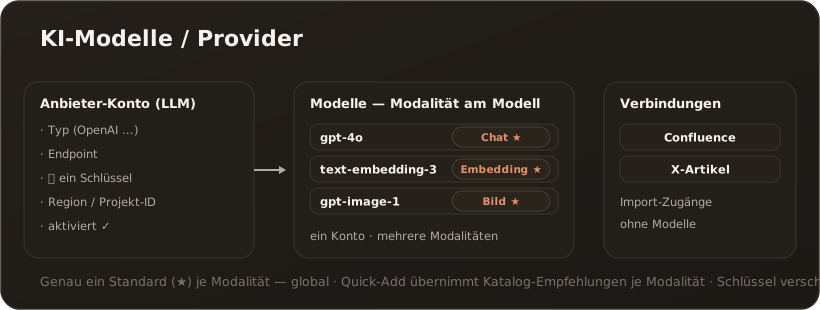
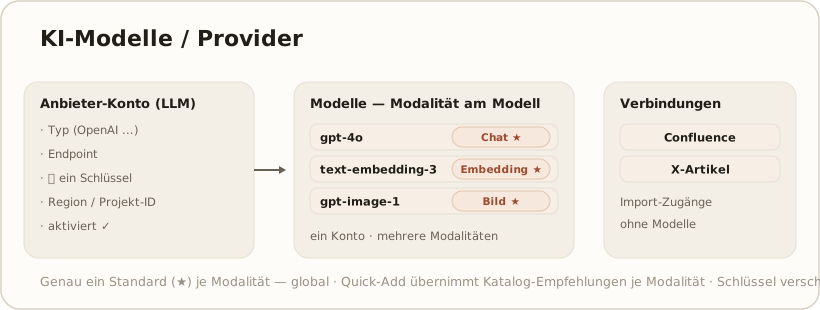
AdminIm Tab Administration → Modelle legen Sie fest, welche KI-Dienste CompanyWizard nutzt. Ein Provider ist ein Anbieter-Konto: ein Anbieter (OpenAI, Anthropic, Mistral …), ein Schlüssel. Wofür das Konto eingesetzt wird, bestimmen die Modelle darunter — jedes trägt eine Modalität (Chat, Embedding, Bildgenerierung, OCR, Rerank, Bild-Prompt-Optimierung). Ein Konto kann mehrere Modalitäten zugleich bedienen: eine OpenAI-Zeile mit einem Schlüssel z. B. Chat, Embedding und Bild.
Schnelles Hinzufügen (Quick-Add)
Section titled “Schnelles Hinzufügen (Quick-Add)”Der schnellste Weg zu einem einsatzbereiten Konto: Schnell hinzufügen öffnet einen Assistenten in drei Schritten.
- Provider wählen — Karten aus dem Modellkatalog zeigen je Anbieter, ob ein API-Key nötig ist und wie viele Modelle empfohlen werden.
- Verbinden — API-Schlüssel eintragen (mit direkten Links zur Key-Verwaltung, Registrierung und Dokumentation des Anbieters) und Verbindung testen.
- Modelle wählen — die vom Katalog je Modalität empfohlenen Modelle (Chat, Embedding, Bildgenerierung, OCR), vorausgewählt anhand des Live-Modell-Listings des Anbieters. Je Modalität haken Sie an, welche Modelle angelegt werden; ein Modell, das der Anbieter aktuell nicht ausliefert, ist als „nicht im Listing” gekennzeichnet. Das Standard-Modell je Modalität legen Sie anschließend im Modell-Editor fest.
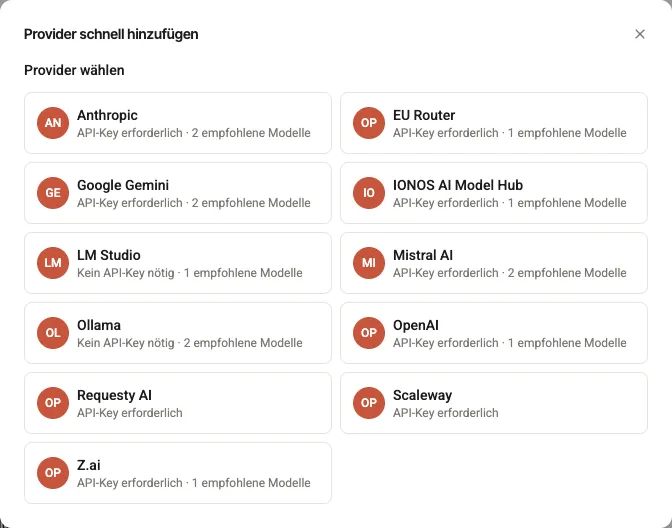
Schritt 1 des Assistenten: einen Anbieter aus dem Modellkatalog wählen — je Karte „API-Key erforderlich”/„Kein API-Key nötig” und die Zahl der empfohlenen Modelle.
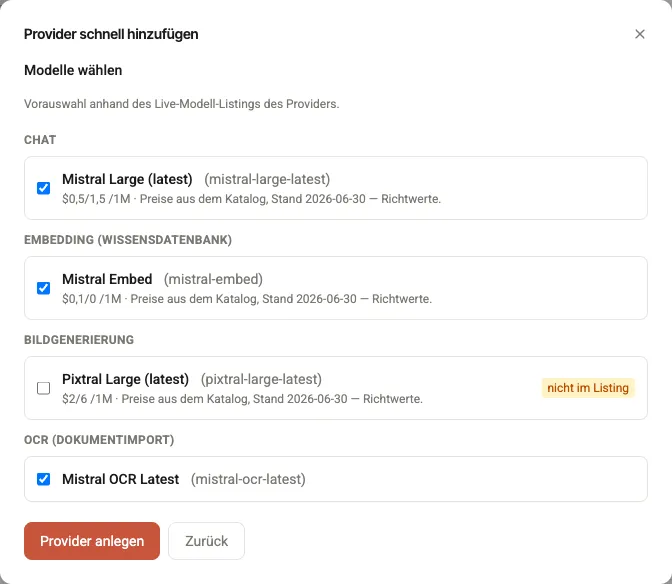
Schritt 3: die je Modalität empfohlenen Modelle als Checkboxen; „nicht im Listing” markiert Modelle, die der Anbieter aktuell nicht ausliefert.
Provider anlegen erstellt das Konto mit allen gewählten Modellen in einem Zug. Mindestens ein Modell muss angehakt sein — ein Konto ohne Modelle lässt sich nicht speichern, weil es im Chat ein leeres Modell-Dropdown hinterlassen würde. Der Assistent denkt mit:
- Bietet der Anbieter kein Embedding-Modell, weist ein Hinweis auf den lokalen Index (BM25) als Rückfallebene hin.
- Bietet er kein OCR-Modell, empfiehlt ein Hinweis, zusätzlich Mistral anzulegen.
- Wird ein Embedding-Modell aktiviert, erinnert der Assistent an Neustart + Neuindexierung.
- Hat eine Modalität bereits ein Standard-Modell, bleibt dieses erhalten — der Standard lässt sich später im Modell-Editor ändern.
Ist der Katalog nicht erreichbar, legen Sie Provider und Modelle wie unten beschrieben manuell an.
Anbieter-Konten und Verbindungen
Section titled “Anbieter-Konten und Verbindungen”Die Provider-Liste ist zweigeteilt:
- Anbieter-Konten (Kategorie LLM) — Vendor-Zugänge mit Modellen, wie oben beschrieben.
- Verbindungen — Zugänge für den Import (Confluence, X-Artikel). Sie tragen keine Modelle; die Modelle-Sektion ist dort ausgeblendet.
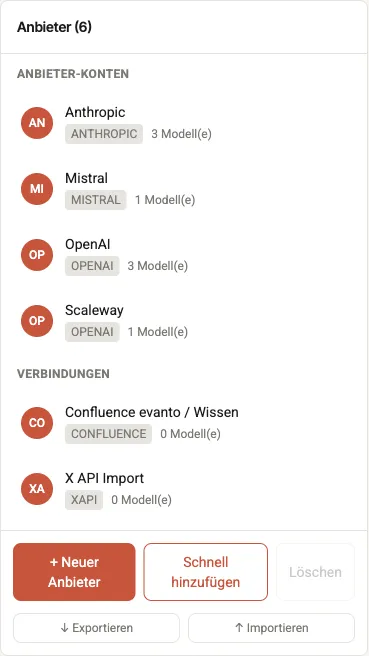
Die Anbieterliste: oben die Anbieter-Konten (Kategorie LLM) mit Modellzahl, darunter die Verbindungen ohne Modelle.
Nicht verwechseln: Der eigenständige Admin-Tab Verbindungen dient dem Peer-Server-Abgleich — hier geht es um Import-Zugänge.
Provider (Konto)
Section titled “Provider (Konto)”Ein Provider hat: Name, Typ (z. B. OpenAI, Anthropic, Mistral), Kategorie (LLM, Confluence oder X-Artikel), Endpoint, Schlüssel (verschlüsselt, siehe LLM-API-Schlüssel) sowie je nach Anbieter Region, Projekt-ID, Secret Key und Auth-Modus. Über Aktiviert schalten Sie ihn an/aus.
Modalitäten (am Modell)
Section titled “Modalitäten (am Modell)”Jedes Modell trägt eine Modalität, die seinen Einsatz bestimmt:
| Modalität | Wofür |
|---|---|
| Chat | Chat / Sprachmodell (Standard) |
| Embedding | Vektor-Einbettung für die RAG-Suche der Wissensdatenbank |
| Bildgenerierung | Bilderzeugung (Bildgenerator) |
| OCR | Texterkennung beim Dokumentimport (z. B. Mistral OCR) |
| Rerank | Neusortierung der Chat-Wissenstreffer vor der Antwort (Pro) → LLM-Neusortierung |
| Bild-Prompt-Optimierung | Textmodell für Prompt optimieren im Bildgenerator; hat Vorrang vor dem Standard-Chat-Modell. Der Hebel für ein schnelles, günstiges Modell für diesen Schritt. Bei angehängten Referenzbildern muss es Bilder lesen können (Vision): Ist Nur Managed-AI-Modelle → Bilder an, wählt CompanyWizard nur solche Modelle, sonst liegt die Wahl bei Ihnen. |
Das Modalität-Dropdown bietet nur an, was der Anbieter tatsächlich kann — bei Anthropic erscheint z. B. keine Bildgenerierung, bei Mistral dagegen zusätzlich OCR und Rerank.
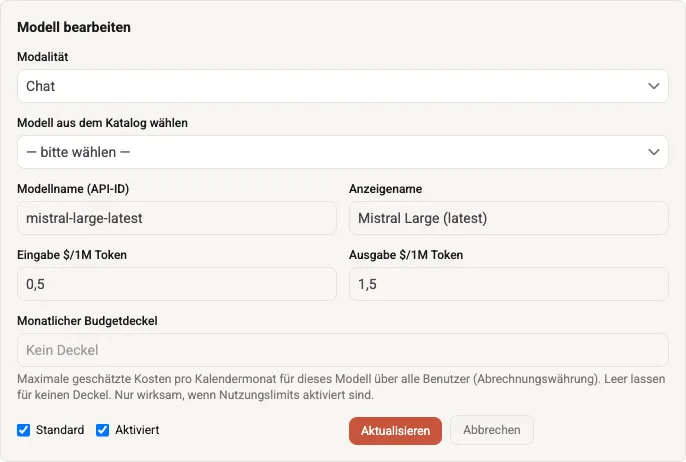
Der Modell-Editor: Das Modalität-Dropdown ist vendor-gefiltert — bei Mistral stehen Chat, OCR, Embedding, Rerank und Bild-Prompt-Optimierung zur Wahl (keine Bildgenerierung).
Standard je Modalität
Section titled “Standard je Modalität”Je Modalität gibt es genau einen Standard — global über alle Konten hinweg. Setzen Sie ein anderes Modell als Standard, wird der bisherige Standard derselben Modalität automatisch abgelöst; andere Modalitäten bleiben unberührt. Das Standard-Chat-Modell ist die Vorauswahl im Chat; Anwender können dort pro Sitzung wechseln. → Modell pro Aufgabe wechseln
Nur Managed-AI-Modelle (mit Managed AI)
Section titled “Nur Managed-AI-Modelle (mit Managed AI)”Haben Sie Managed AI gebucht, legt der Schalter Nur Managed-AI-Modelle fest, ob Ihre Nutzer auch Modelle mit eigenem Schlüssel angeboten bekommen — getrennt für Chat, Bilder und OCR. So bleibt etwa der Chat strikt im Paket von Managed AI, während im Bildgenerator ein eigenes Frontier-Modell zur Wahl steht.
- Wo der Schalter an ist, zeigen die Listen nur Managed-AI-Modelle. Anbieter mit eigenem Schlüssel bleiben hier konfigurierbar, der Verbindungstest ebenfalls — sie werden den Nutzern nur nicht angeboten.
- Für Chat gilt mehr als der Listenfilter: Kein Chat-Aufruf der Installation geht dann noch an einen Anbieter mit eigenem Schlüssel — auch nicht aus Agenten, Workflows, Recherche, Rerank oder Modellvergleich. Ist dort ein solcher Anbieter fest eingestellt, bricht die Funktion mit einem Hinweis ab.
- Ist für eine Modalität kein Managed-AI-Modell nutzbar, bleibt deren Liste leer und die KI-Funktionen dieser Modalität arbeiten nicht.
Welche Modelle Ihr Paket für Bild und OCR mitbringt, steht in Administration → Managed AI. → Managed AI: Was abgedeckt ist
Grenzen & Hinweise
Section titled “Grenzen & Hinweise”- Admin-only. Provider/Modelle pflegt nur die Administration.
- Schlüssel werden verschlüsselt gespeichert; vor dem Speichern Verbindung testen.
- Embedding-Konsistenz: Das aktive Embedding-Modell wählen Sie in den Systemeinstellungen aus den hier angelegten Modellen. Läuft bereits ein Vektor-Store, wirkt ein Wechsel ohne Neustart und die Wissensbasis wird automatisch neu indexiert; nur ohne laufenden Vektor-Store ist ein Neustart nötig. → Vaults & Indexierung
- Datenhinweis: Im Formular steht, dass der Anbieter Inhalte Ihrer Nutzer erhält (pseudonymisiert, sofern der PII-Schutz aktiv ist — Referenzbilder im Bildgenerator ausgenommen, siehe Datenschutz bei externen Bildanbietern) und dass Vertrag, Rechtsgrundlage und Drittlandgarantien bei Anbietern mit eigenem Schlüssel bei Ihnen liegen. Für Managed AI stellt evanto den Zugang und ist dafür selbst Auftragsverarbeiter. → Was Ihre Anbieter erhalten
- PII: Das Häkchen „Vertrauenswürdiger Embedding-Provider — erhält Original-PII-Werte” wirkt nur auf der Zeile des aktiven Embedding-Providers — dort auf die Vektor-Suche und, bei aktivem Scrub before embed, auf den Indexlauf. Auf jeder anderen Zeile ist es wirkungslos; bei Verbindungen sind Hinweis und Häkchen ausgeblendet. → Vertrauenswürdige Ziele (PII-Abfluss)