Admin-Tab: Systemeinstellungen / Feature-Toggles
AdminDer Tab Administration → Systemeinstellungen ist die zentrale Schaltzentrale: Feature-Schalter und Konfigurationsbereiche für die angebundenen Dienste. Viele Einstellungen verweisen auf eigene Artikel mit Details.
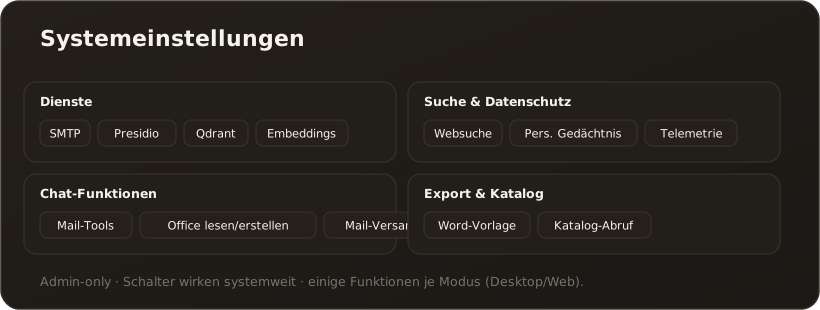
Oben stehen einzelne Karten mit Schaltern, darunter folgen aufklappbare Bereiche für die angebundenen Dienste. Über die Knöpfe ganz oben lassen sich die Einstellungen exportieren und importieren; auf dem Desktop öffnet „Log-Ordner öffnen“ zusätzlich den Ordner mit den Protokolldateien.
Karten
Section titled “Karten”| Karte / Schalter | Inhalt |
|---|---|
| Diagnosedaten via Sentry senden | Fehler- und Betriebsdaten an Sentry. Standard: aus — der Schalter ist die Zustimmung. |
| Mail-Tools im Chat erlauben | E-Mail-Funktionen im Chat (Standard: Desktop an / Web aus). |
| Hybride Suche (semantisch + Stichwort) | BM25-Stichwortsuche parallel zur Vektorsuche, per RRF fusioniert (Chat-RAG + Wissenssuche). Standard: an; greift sofort pro Suche ohne Neustart. → RAG & Suche |
| Markdown-Editor | Editor für Wissensdatenbank und Import-Review (siehe unten). → Der umschaltbare Markdown-Editor |
| LLM-Neusortierung der Chat-Wissenstreffer (Pro) | Optionale Neusortierung der Wissenstreffer durch ein LLM, dazu das Rerank-Kandidatenlimit (Standard 12). → LLM-Neusortierung |
| Recherche-Engine | Kandidaten-Obergrenze, Auswertungs-Parallelität und Passagen-Breite für den Research-Modus. → Research-Modus freischalten |
| Agenten-Delegation im Chat erlauben | Der Chat darf Aufgaben an Agenten übergeben (Standard: Desktop an / Web aus). → Agenten-Delegation |
| Recherche-Modus im Chat erlauben | Schaltet den Research-Modus im Chat frei (Standard: aus). → Research-Modus freischalten |
| Strukturelle Recherche-Auswahl erlauben | Erweiterung des Research-Modus (Standard: aus). |
| Web-Recherche erlauben | Schaltet den Chip Web im Chat frei (Standard: aus), dazu das Modell für die Web-Recherche: ein aktiviertes Chat-Modell auf einem OpenAI-Anbieter mit Endpunkt api.openai.com. Die Frage geht an OpenAI (USA). Ist das gewählte Modell nicht nutzbar oder sind nur Managed-AI-Modelle erlaubt, bleibt der Chip verborgen, und die Karte zeigt einen Hinweis. → Web-Recherche · Research-Modus freischalten |
| Office-Dokumente im Chat lesen / erstellen erlauben | Zwei Schalter für die Office-Interoperabilität (Standard: Desktop an / Web aus). |
| Ausgabeordner für Dokumente | Nur auf dem Desktop: Ordner, in dem erzeugte Dokumente abgelegt werden. |
| Modellkatalog täglich aktualisieren | Tägliche Aktualisierung des Modellkatalogs (Standard: an); „Jetzt aktualisieren“ stößt sie sofort an, eine Tabelle zeigt den Stand je Art. |
| Kosten pro Anfrage im Chat anzeigen | Blendet die Kosten jeder Antwort im Chat ein (Standard: aus). |
| E-Mail senden (Benachrichtigungen) | Empfänger-Positivliste, „Senden aus dem Chat erlauben“ (Standard: an) und ein Sendelimit pro Stunde. Eine leere Positivliste blockiert jeden Versand. |
Aufklappbare Bereiche
Section titled “Aufklappbare Bereiche”| Bereich | Inhalt |
|---|---|
| SMTP (E-Mail) | Versand für OTP-Anmeldung und Benachrichtigungen – über einen SMTP-Server oder ein Microsoft-365-Postfach. → OTP einrichten |
| Presidio (PII-Erkennung) | PII-Erkennungsdienst. Hier auch der Schalter „Benutzern erlauben, den PII-Schutz für eigene Nachrichten abzuschalten“ (Standard: an) — ohne Häkchen verschwindet „PII-Schutz Aus“ für alle. → Der PII-Schild · Presidio einrichten |
| Vertrauenswürdige Ziele (PII-Abfluss) | Teil des Presidio-Bereichs: read-only Audit-Liste aller Ziele, die Original-PII statt Platzhaltern erhalten (MCP-Server, Tools, Embedding-Provider — läuft das Embedding über die Konfiguration, auch „Embedding-Konfiguration”). Markiert wird pro Ziel im jeweiligen Tab; nur für die Embedding-Konfiguration ohne Provider-Zeile sitzt der Schalter hier im Bereich „Presidio (PII-Erkennung)”. → Vertrauenswürdige Ziele (PII-Abfluss) |
| Microsoft Graph / SharePoint | Anbindung an Microsoft 365 für SharePoint. → Microsoft SharePoint einrichten |
| Qdrant (Vektordatenbank) | Such-Backend. Auf dem Desktop wählen Sie hier zusätzlich das Vektor-Backend. → Qdrant einrichten · Vaults & Indexierung |
| Embeddings | Auswahl des Embedding-Modells (aus den in Modelle angelegten); Dimension aus dem Modellkatalog (siehe unten) |
| Websuche | Brave oder Serper (optional im Chat). → Web-Suche einrichten |
| Dokumentenexport | Word-Vorlage mit Lesezeichen und PowerPoint-Vorlage für exportierte Präsentationen. → Word-Vorlage hinterlegen · Eine PowerPoint-Vorlage hinterlegen |
| Persönliches Gedächtnis | Hauptschalter „Persönliches Gedächtnis aktivieren (Hauptschalter)“ (Standard: an), automatisches Mitschreiben, Token-Budgets und die Vorlage für die Assistenten-Persönlichkeit. Ist der Hauptschalter aus, fließen weder das Gedächtnis noch das Profil der Nutzer in den Chat. → Personal Memory |
Embeddings
Section titled “Embeddings”Im Bereich Embeddings wählen Sie das aktive Embedding-Modell aus den in Modelle angelegten Embedding-Modellen; die Dimension wird aus dem Modellkatalog vorbelegt und bleibt editierbar.
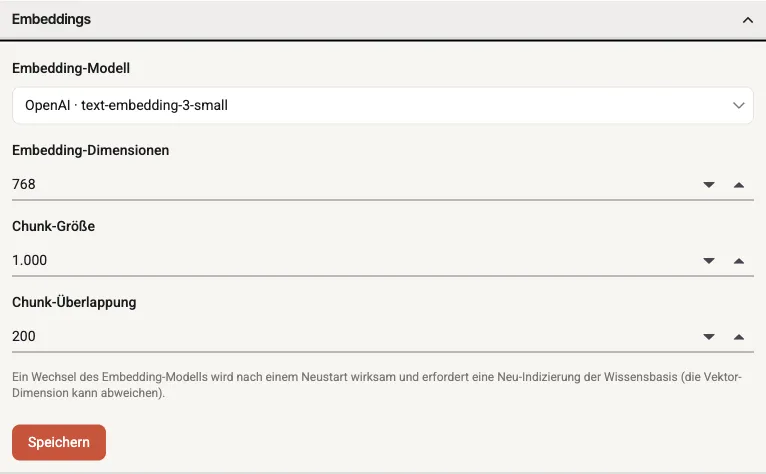
Systemeinstellungen → Embeddings: Modell aus den angelegten Embedding-Modellen wählen; die Dimension kommt aus dem Katalog.
Der Hinweis unter dem Feld nennt einen Neustart. Das gilt nur, wenn beim Start kein Vektor-Store (Qdrant oder sqlite-vec) lief. Läuft einer, wirkt der Wechsel ohne Neustart, und CompanyWizard indexiert die Wissensbasis automatisch neu. Ändert sich dabei die Dimension, wird der Vektor-Store neu aufgebaut; bis das abgeschlossen ist, liefert die Suche in der Wissensbasis keine Treffer.
Markdown-Editor
Section titled “Markdown-Editor”Im Bereich Markdown-Editor wählen Sie per Dropdown, welcher Editor an den Content-Stellen (Wissensdatenbank inkl. Vollbild, Import-Review) verwendet wird: „Klassisch (Syncfusion)” (Standard), „Visuell (Vditor)” oder „Visuell (Milkdown)”. Die Einstellung gilt global für alle Benutzer und wirkt ohne Neustart beim nächsten Öffnen eines Editors. Unterschiede der drei Editoren, die Bearbeitungsmodi von Vditor und die Funktionen von Milkdown: → Der umschaltbare Markdown-Editor
Grenzen & Hinweise
Section titled “Grenzen & Hinweise”- Admin-only. Änderungen wirken systemweit.
- Die Unterzeile des Tabs sagt, Änderungen erforderten einen Neustart. Viele Schalter wirken aber sofort — bei den einzelnen Einträgen steht, wo das so ist.
- Einige Funktionen unterscheiden sich nach Modus (Desktop vs. Web). → Web vs. Desktop
- Variablennamen für die Konfiguration über die Umgebung: Umgebungsvariablen & appsettings.