Eine Word-Vorlage für den Export hinterlegen
AdminAls Administrator hinterlegen Sie einmalig eine Word-Vorlage. Danach erscheinen alle als Word exportierten Chat-Antworten automatisch in Ihrem Corporate-Layout (Briefkopf, Schriften, Farben) — die Anwender müssen nichts umstellen.
Schritt für Schritt
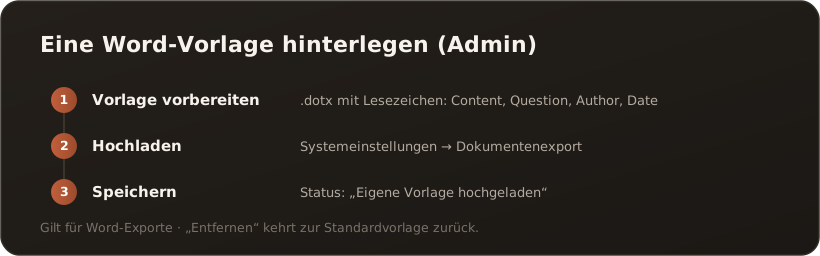
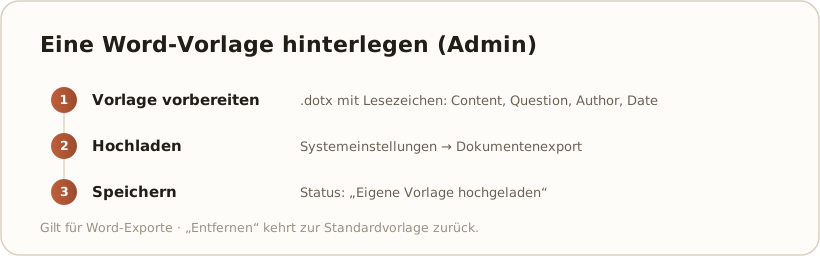
Section titled “Schritt für Schritt”- Vorlage vorbereiten — erstellen Sie eine
.dotx- (oder.docx-)Datei in Ihrem Layout und setzen Sie an den passenden Stellen Word-Lesezeichen mit diesen Namen:Content— Platz für den AntworttextQuestion— die zugrunde liegende FrageAuthor— Verfasser:inDate— Exportdatum
- Hochladen — öffnen Sie Administration → Systemeinstellungen → Dokumentenexport und laden Sie die Datei unter Word-Vorlage (.dotx / .docx) hoch.
- Speichern — der Status wechselt auf „Eigene Vorlage hochgeladen” (vorher: „Standardvorlage wird verwendet”).
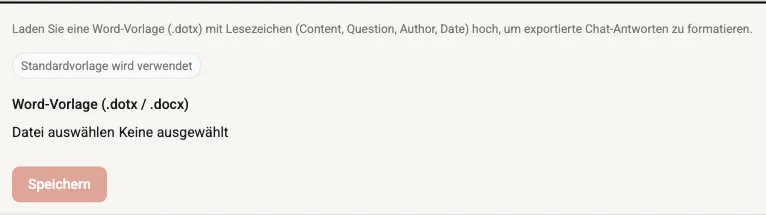
Administration → Systemeinstellungen → Dokumentenexport: Status und Upload-Feld vor dem Hochladen einer eigenen Vorlage.
Gut zu wissen
Section titled “Gut zu wissen”- Wirkung: Die Vorlage formatiert die Word-Exporte aus dem Chat (Eine Antwort als Word oder PDF exportieren). Ohne eigene Vorlage greift eine Standardvorlage.
- Zurücksetzen: Über Entfernen kehren Sie jederzeit zur Standardvorlage zurück.
- Lesezeichen sind der Schlüssel: Nur die vier genannten Lesezeichen werden befüllt — fehlt eines, bleibt die entsprechende Stelle leer.
Wie es weitergeht
Section titled “Wie es weitergeht”- Eine Antwort als Word oder PDF exportieren
- Vertiefung: Erscheinungsbild / White-Label (Konfiguration)