Eine Chat-Antwort in die Wissensbasis übernehmen
AnwenderEine besonders nützliche Antwort möchten Sie vielleicht dauerhaft verfügbar machen — als Dokument in der Wissensbasis, das die KI künftig als Quelle nutzt. Drei Wege führen dorthin — am schnellsten direkt über die Antwort-Toolbar.
Weg A: Direkt mit „In KB speichern” (empfohlen)
Section titled “Weg A: Direkt mit „In KB speichern” (empfohlen)”- In KB speichern — fahren Sie über die Antwort und klicken Sie in der Antwort-Toolbar auf In KB speichern.
- Vault & Titel wählen — im Picker den beschreibbaren Wissensbereich (Vault) und einen Titel angeben.
- Fertig — die ganze Antwort wird als Markdown-Notiz im gewählten Vault abgelegt (unter Beachtung Ihrer Rollen/Vertraulichkeit) und automatisch indexiert.
Enthält die Antwort ein Diagramm oder Chart, rendert die neue Notiz es beim Öffnen identisch; der Quelltext bleibt für die Suche erhalten. → Visuelle Antworten: Diagramme & Charts
Weg B: Kopieren und als neue Datei anlegen (für volle Kontrolle über den Inhalt)
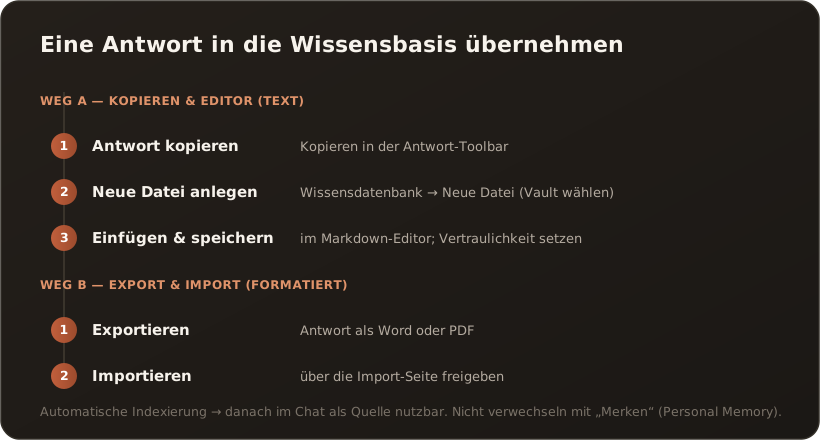
Section titled “Weg B: Kopieren und als neue Datei anlegen (für volle Kontrolle über den Inhalt)”- Antwort kopieren — fahren Sie über die Antwort und klicken Sie in der Antwort-Toolbar auf Kopieren.
- Wissensdatenbank öffnen — wechseln Sie über die Seitenleiste zur Wissensdatenbank.
- Neue Datei anlegen — wählen Sie Neue Datei, geben Sie Pfad/Name an und legen Sie sie im passenden Wissensbereich (Vault) an.
- Einfügen & speichern — fügen Sie den kopierten Text im Markdown-Editor ein, ergänzen Sie bei Bedarf Titel und Vertraulichkeitsstufe und speichern Sie.
Die neue Datei wird automatisch indexiert und steht danach im Chat als Wissensquelle mit Quellenverweis bereit.
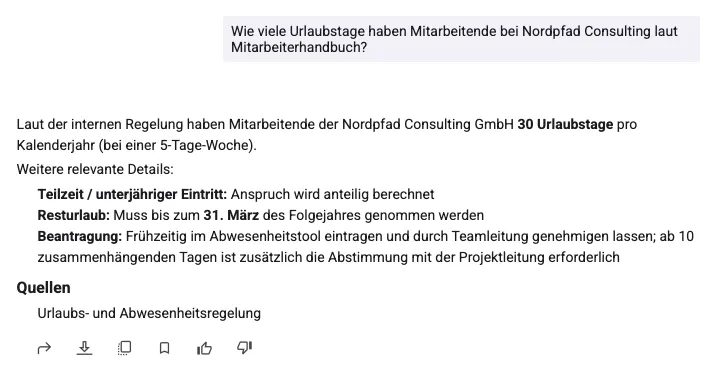
Die Antwort-Toolbar: über In KB speichern legen Sie die Antwort direkt ab (Weg A), über Kopieren übernehmen Sie den Text (Weg B), über Exportieren erzeugen Sie eine Datei (Weg C).
Weg C: Exportieren und importieren (für formatierte Dokumente)
Section titled “Weg C: Exportieren und importieren (für formatierte Dokumente)”- Exportieren — in der Antwort-Toolbar auf Exportieren klicken und Word oder PDF wählen.
- Importieren — die Datei über die Import-Seite einlesen, prüfen und in die Wissensbasis übernehmen (freigeben).
Gut zu wissen
Section titled “Gut zu wissen”- Rollen & Vertraulichkeit — vergeben Sie beim Anlegen die richtige Vertraulichkeitsstufe und Abteilungs-/Rollenzuordnung; es sieht nur, wer darf.
- Persönlich vs. geteilt — legen Sie die Antwort in Ihrem persönlichen Bereich ab, wenn sie nur für Sie gedacht ist, sonst im passenden Team-Vault.
- Nicht zu verwechseln mit „Merken”: Die Toolbar-Aktion Merken schreibt einen kurzen Fakt ins Personal Memory der KI — das ist etwas anderes als ein Dokument in der Wissensbasis.
Wie es weitergeht
Section titled “Wie es weitergeht”- Eine Datei im Chat analysieren
- Ihr erstes Dokument in der Wissensbasis
- Vertiefung: Wissensbasis & Vaults (Konzepte)