Einen privaten Vault anlegen (Desktop)
AnwenderAuf dem Desktop können Sie als normaler Benutzer — ohne Admin-Rolle — einen eigenen privaten Vault anlegen: einen abgegrenzten Wissensbereich, den ausschließlich Sie sehen. Er eignet sich für persönliche Notizen, Entwürfe und Recherchen, die in der Wissensbasis Ihres Chats mitgenutzt werden sollen (RAG), aber niemanden sonst etwas angehen.
Grundlagen zu Vaults: Wissensbasis & Vaults. Wie sich der private Vault von geteilten Vaults (Admin/RBAC) und dem persönlichen Bereich unterscheidet, steht dort im Abschnitt zu den Vault-Arten.
Nur auf dem Desktop
Section titled “Nur auf dem Desktop”Diese Funktion gibt es nur im Desktop-Modus (autonom oder server-gepairt). In der Web-Anwendung existiert sie nicht — dort verwalten Administratoren die Vaults zentral. → Web vs. Desktop
Einen privaten Vault anlegen
Section titled “Einen privaten Vault anlegen”- Öffnen Sie die Wissens-Seite und das Vault-Auswahlmenü oben.
- Klicken Sie auf die Plus-Schaltfläche „Tresor anlegen” neben der Vault-Auswahl (nur im Desktop-Modus sichtbar).
- Geben Sie einen Namen und optional eine Beschreibung ein und bestätigen Sie mit „Erstellen”.
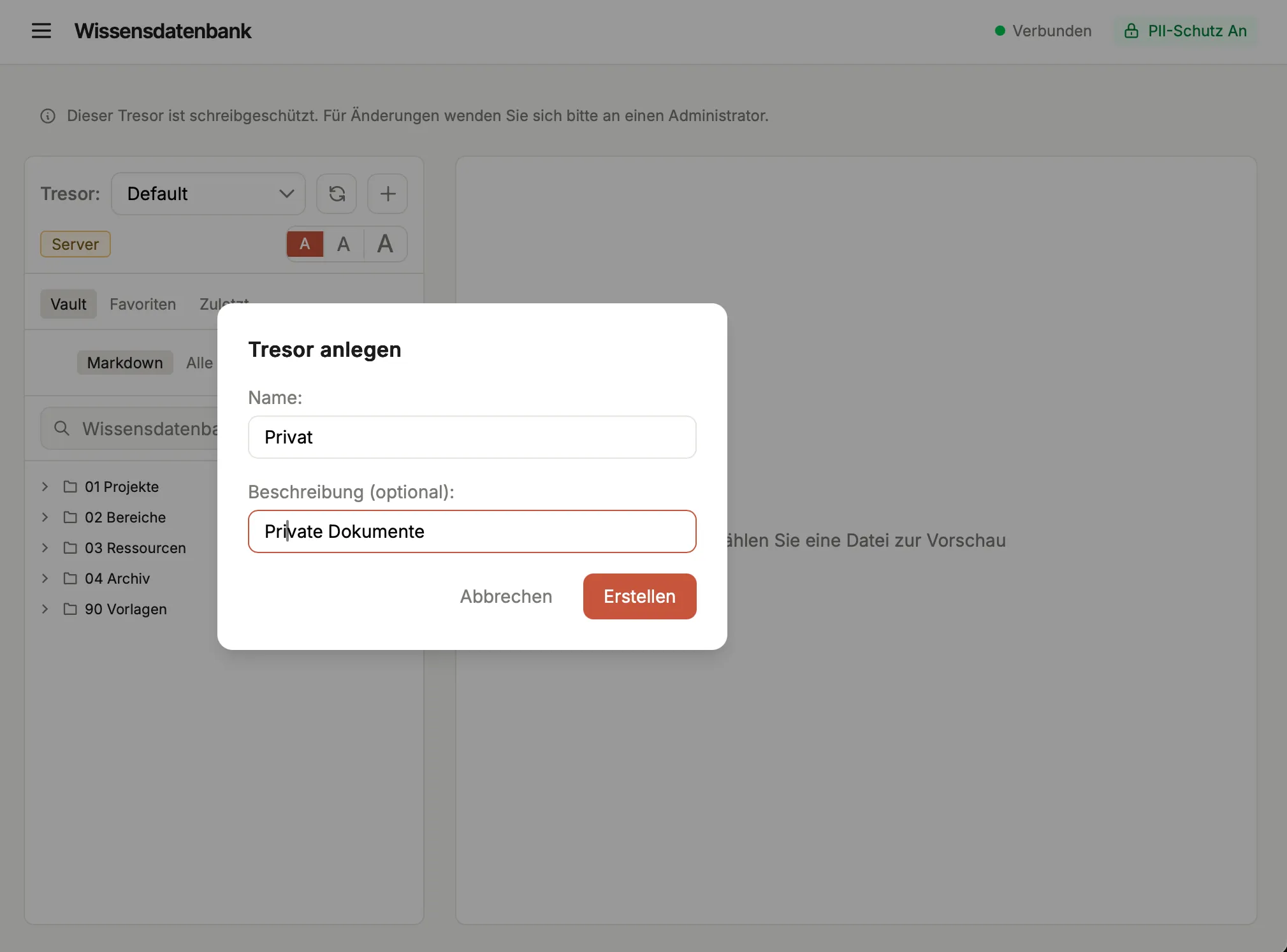
Der Anlege-Dialog: nur Name und optionale Beschreibung — geöffnet über die Plus-Schaltfläche neben der Vault-Auswahl.
Der Vault erscheint sofort in Ihrer Auswahl und trägt das Abzeichen „Mein Tresor” — daran erkennen Sie Ihren eigenen, privaten Vault (Kurzinfo: „Privater Tresor — nur für Sie sichtbar”).
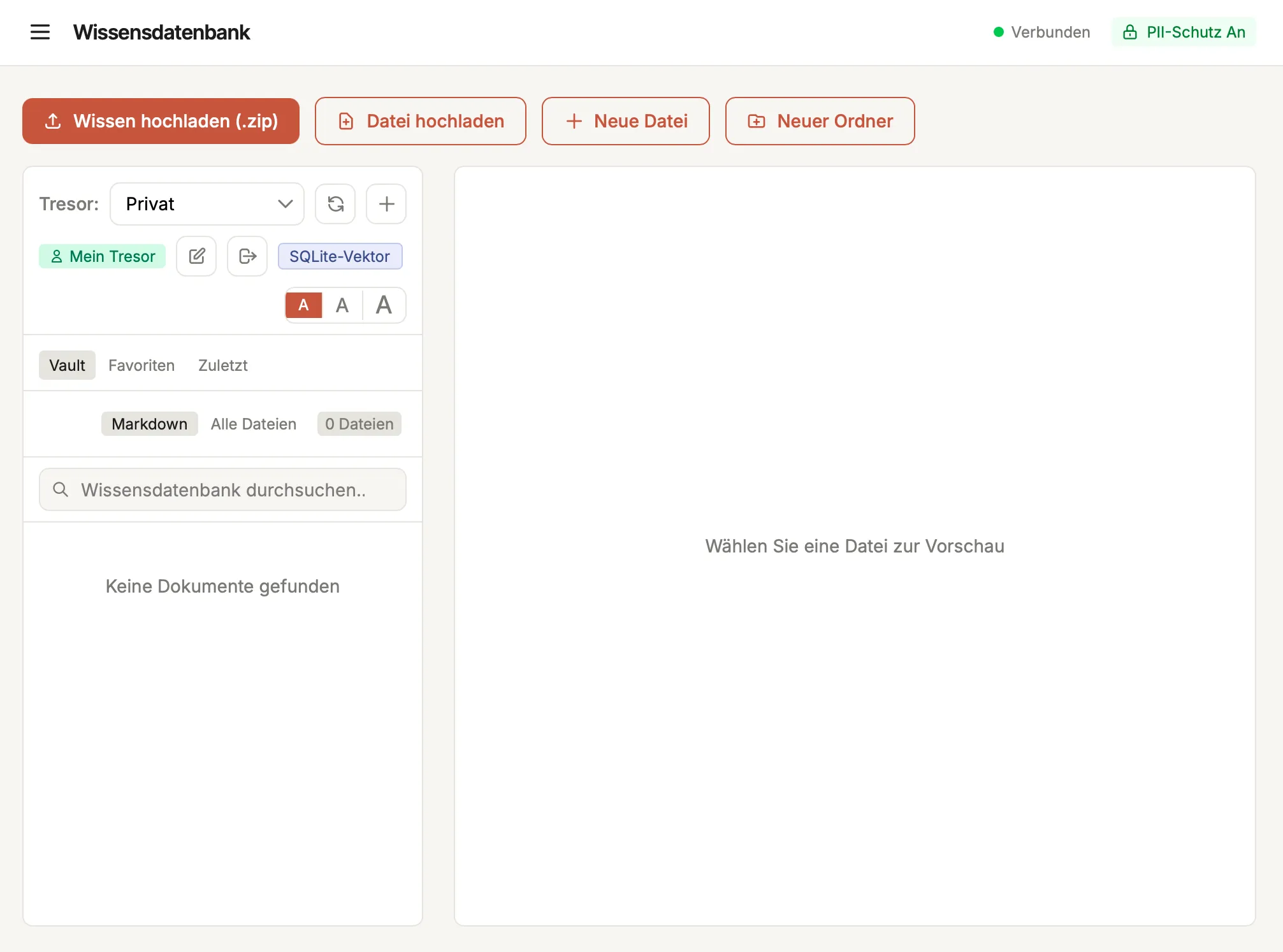
Ein eigener privater Vault: das Abzeichen „Mein Tresor” und die Aktionen Umbenennen und Aushängen erscheinen neben der Vault-Auswahl.
Im Hintergrund legt CompanyWizard einen Ordner nach der Konvention <Wissens-Wurzel>/<slug> an; der Slug wird aus dem Namen abgeleitet. Existiert der Slug schon, wird automatisch ein Suffix angehängt (notizen, notizen-2, …). Weil nur diese Konvention und kein fester Pfad gespeichert wird, übersteht der Vault auch das Wiederherstellen eines Backups auf einem Rechner mit anderem Datenverzeichnis.
Sichtbarkeit: wirklich nur für Sie
Section titled “Sichtbarkeit: wirklich nur für Sie”Ein privater Vault ist ausschließlich für seinen Besitzer sichtbar — und zwar überall:
- in der Vault-Liste und im Wissens-Browser,
- in der Suche,
- im Chat-RAG (die KI zitiert nur daraus, wenn Sie es sind),
- über angebundene MCP-Server und
- bei der Bild-Auflösung (Image-RAG).
Auch Administratoren sehen Ihren privaten Vault nicht — weder in Listen noch in Suche oder RAG. Alle diese Wege laufen durch dieselbe Zugriffsprüfung, und die Besitzer-Regel greift vor jeder Admin-Ausnahme. Das ist bewusst so: Ihr privater Vault bleibt privat.
Schreiben & nutzen
Section titled “Schreiben & nutzen”Ihr eigener Vault ist beschreibbar: Sie können Notizen speichern und bearbeiten, Dateien und Bilder ablegen und Dokumente importieren. Er nimmt wie jeder zugängliche lokale Vault am Chat-RAG teil — die KI zieht ihn also als Wissensquelle heran, wenn Sie ihn ausgewählt haben.
Umbenennen
Section titled “Umbenennen”Über die Schaltfläche „Tresor umbenennen” ändern Sie im Feld „Neuer Name:” die Anzeige. Der Slug und der Ordner bleiben unverändert, damit bestehende Verlinkungen (kb:/[[Wikilinks]]) weiter aufgelöst werden.
Aushängen
Section titled “Aushängen”Über „Tresor aushängen” entfernen Sie den Vault wieder aus der App. Der Bestätigungsdialog sagt es deutlich:
„Vault-Name” wird aus der App und dem Suchindex entfernt. Es werden keine Dateien gelöscht.
Konkret: Der Vault verschwindet aus der App (Datenbank), aus dem Volltext-Index und aus dem Vektor-Index. Der Ordner samt Ihren Notizen bleibt jedoch auf der Platte liegen — der Dialog nennt unter „Ihre Dateien liegen weiterhin unter:” den genauen Pfad. Bestätigen Sie mit „Aushängen”.
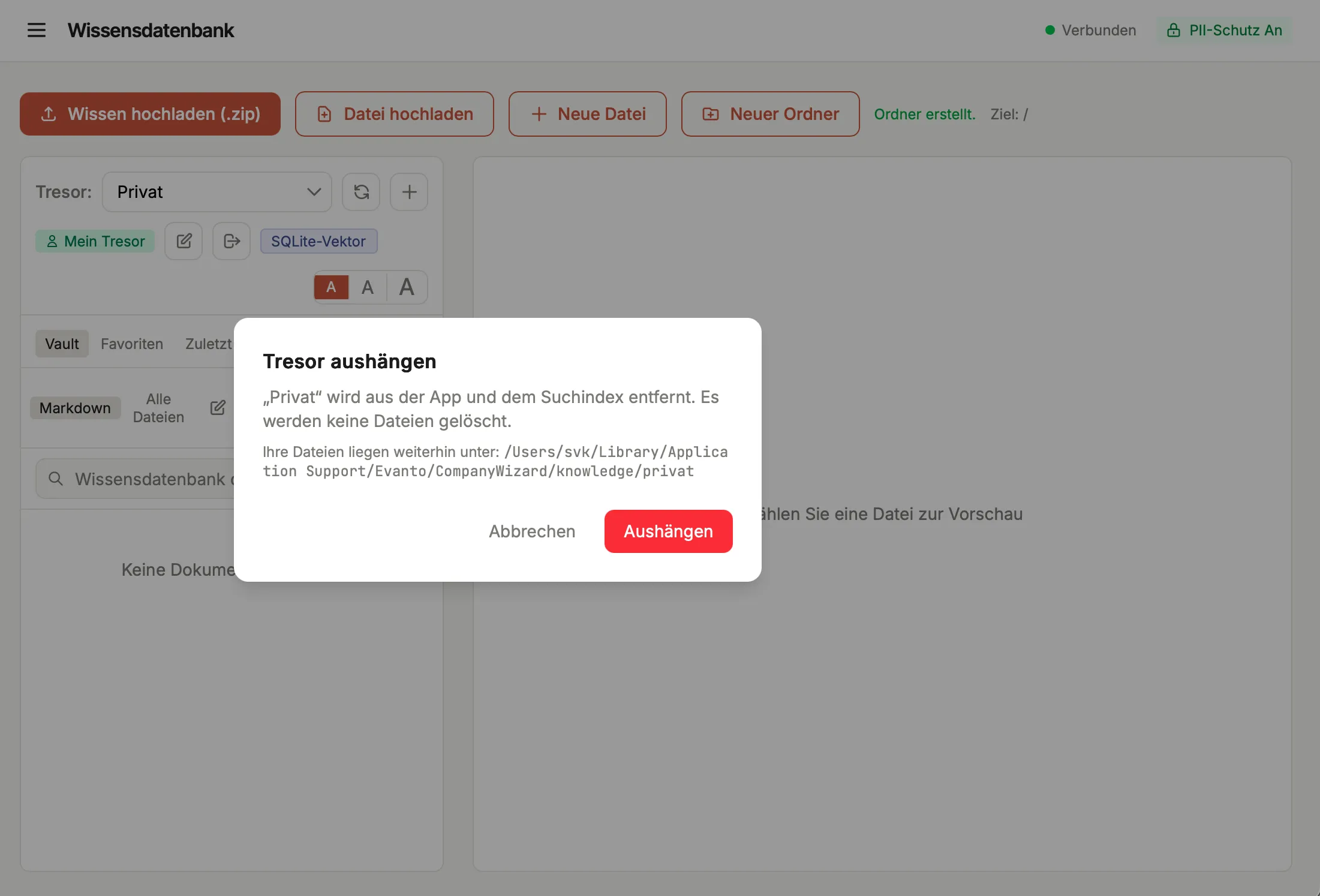
Aushängen entfernt den Vault aus App und Suchindex — der Ordner samt Notizen bleibt liegen, der Dialog nennt den Pfad.
Grenzen
Section titled “Grenzen”- Nur Desktop: autonom oder server-gepairt; im Web-Modus existiert das Feature nicht.
- Nicht teilbar: Ein privater Vault lässt sich nicht freigeben oder über Pairing verteilen — er bleibt lokal und privat.
- Aushängen ist endgültig: Es gibt kein Wieder-Anhängen eines ausgehängten Vaults und kein Einbinden externer Ordner. Der Ordner bleibt zwar erhalten, aber die App bindet ihn nicht erneut ein.
Verwandt
Section titled “Verwandt”- Wissensbasis & Vaults · Web vs. Desktop
- Für Administratoren: Einen Vault anlegen und Zugriffsrechte vergeben