Einzelarbeitsplatz konfigurieren (Setup-Assistent)
AdminBeim ersten Start der Desktop-App führt Sie ein Einrichtungs-Assistent durch die Grundkonfiguration. Diese Anleitung beschreibt jeden Schritt für den Einzelplatz (die kostenlose Download-Version). Voraussetzung: CompanyWizard ist installiert und gestartet (Installation & erster Start).
Vorab: Verbindungsmodus
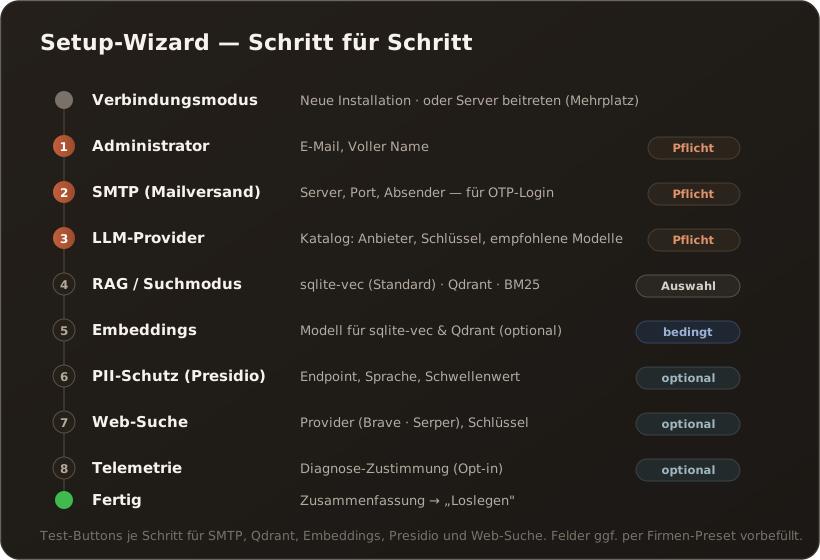
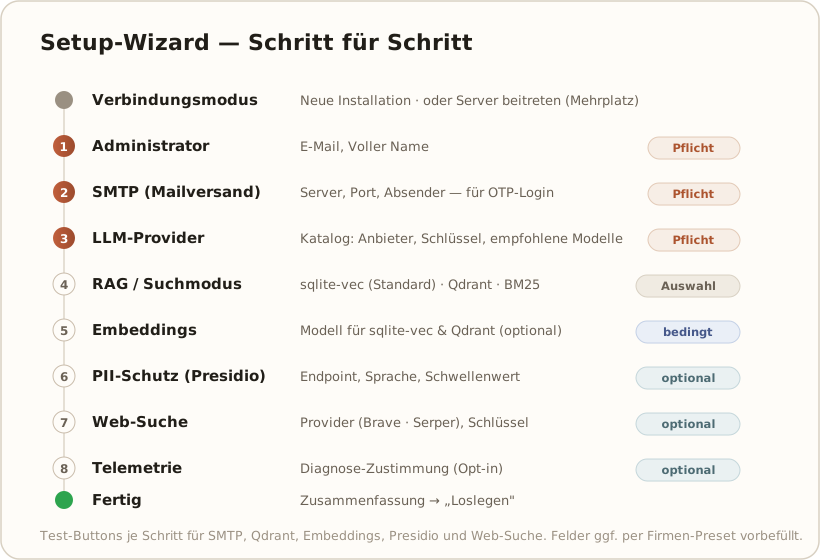
Section titled “Vorab: Verbindungsmodus”Ganz am Anfang fragt der Assistent, ob Sie eine neue Installation einrichten oder sich mit einem bestehenden Server verbinden möchten. Für den Einzelplatz wählen Sie Neue Installation. (Den Server-Beitritt — eine weitere Instanz übernimmt die Konfiguration einer bestehenden — beschreibt die Referenz Installationsszenarien, Mehrplatz.)
1. Administrator (Pflicht)
Section titled “1. Administrator (Pflicht)”Legt das erste Benutzerkonto an, mit dem Sie sich anmelden.
- E-Mail — Ihre Adresse (zugleich Login-Adresse).
- Voller Name
2. SMTP / Mailversand (Pflicht)
Section titled “2. SMTP / Mailversand (Pflicht)”CompanyWizard meldet Sie passwortlos per Einmalcode an — dafür muss die App E-Mails versenden können.
- Server und Port (Standard 587), SSL (Standard an)
- Absenderadresse
- Optional Anmeldung am Postausgang (Benutzername + Passwort)
- Verbindung testen prüft den Versand sofort.
Vorbefüllt: Die im Administrator-Schritt eingegebene E-Mail steht bereits in Absenderadresse und Benutzername. Beides ist überschreibbar — nutzen Sie ein anderes Postfach für den Versand, tragen Sie es hier einfach ein. Ein Firmen-Preset hat Vorrang und überschreibt die Vorbefüllung.
Managed AI: wann der Provider-Schritt entfällt
Section titled “Managed AI: wann der Provider-Schritt entfällt”Läuft Ihre Installation mit einer Managed-AI-Lizenz, kann der Assistent die Schritte 3 und 5 selbst erledigen: Die Lizenz stellt Zugangsdaten und Modelle automatisch bereit (Provisionierung).
Ob der Provider-/Modell-Schritt übersprungen wird, hängt vom Ergebnis dieser Provisionierung ab:
- Provisionierung erfolgreich — es steht ein nutzbares Chat-Modell bereit, und der Assistent überspringt den Provider-Schritt. Für Chat, Embeddings, Dokumenten-OCR und Bildgenerierung müssen Sie keinen eigenen Schlüssel eintragen; nur die Websuche braucht einen eigenen Zugang. → Managed AI: Was abgedeckt ist
- Provisionierung fehlgeschlagen — liefert das Backend keine Zugangsdaten, zeigt der Lizenz-Schritt einen Warnhinweis, und der Modell-Schritt bleibt sichtbar. Sie richten dann wie unter Schritt 3 beschrieben manuell einen Provider ein.
Der Warnhinweis stellt ausdrücklich klar, dass dies oft nur vorübergehend ist: Ihr Plan bleibt gültig, und die Einrichtung wird bei jedem Programmstart erneut versucht. Der manuelle Provider ist also nur nötig, wenn Sie sofort weiterarbeiten wollen.
Der Assistent überspringt den Schritt also nur dann, wenn tatsächlich ein Chat-Modell vorliegt. Damit endet der Durchlauf nicht mehr in einer stillen Sackgasse ohne nutzbares Modell.
3. LLM-Provider (Pflicht)
Section titled “3. LLM-Provider (Pflicht)”Der KI-Anbieter, dessen Modelle die Antworten erzeugen. Sie nutzen Ihren eigenen Schlüssel (Bring your own key). Bei erfolgreicher Managed-AI-Provisionierung entfällt dieser Schritt (siehe oben).
Ist der Modellkatalog erreichbar, führt hier der Katalog-Assistent (Quick-Add) durch den Schritt: Anbieter aus Katalog-Karten wählen → API-Schlüssel eintragen und Verbindung testen → die je Modalität empfohlenen Modelle (Chat, Embedding, ggf. Bild/OCR) übernehmen — alles unter einem Konto, jeweils als Standard gesetzt. Details: KI-Modelle / Provider.
Über Erweitert wechseln Sie zum manuellen Formular; ohne Katalogverbindung (offline) erscheint es direkt, mit Hinweis:
- Typ (Auswahlliste, z. B. Anthropic, OpenAI, …)
- Anzeigename, Endpoint
- API-Schlüssel — woher? Siehe Woher bekomme ich einen LLM-API-Schlüssel?
- Modell
Mindestens ein Modell ist Pflicht. Der Quick-Add speichert keinen Provider ohne Modell mehr — „Anbieter jetzt anlegen, Modelle später” ist nicht mehr möglich. Grund: Ein Konto ohne Modelle hinterließ ein leeres Modell-Dropdown im Chat, der Assistent endete also mit einer unbrauchbaren Konfiguration.
In Firmenausrollungen mit Preset überspringt der Assistent den Katalog und nutzt die vorgegebene Anbieterliste.
4. Suchmodus / RAG (Auswahl)
Section titled “4. Suchmodus / RAG (Auswahl)”Hier legen Sie fest, wie CompanyWizard Ihre Wissensbasis durchsucht. Der Assistent bietet drei Modi als Auswahlkarten an — sqlite-vec ist vorausgewählt:
- sqlite-vec (Standard, empfohlen) — eingebaute Vektorsuche ohne externe Infrastruktur. Für den Einzelplatz die richtige Wahl: semantische Suche lokal, nichts zusätzlich zu betreiben.
- Qdrant — externe Vektordatenbank für große Bestände. Nur bei dieser Karte erscheinen Verbindungsfelder: Endpoint (
http://localhost:6334), API-Schlüssel, Collection, Dimension — mit Verbindung testen. - BM25 (Stichwortsuche) — reine Schlagwortsuche, ganz ohne Embeddings und ohne Vektorspeicher. Rückfallebene; bei deutschen Synonym-/Bedeutungsfragen ist die Trefferquote spürbar geringer.
5. Embeddings (bei sqlite-vec & Qdrant — optional)
Section titled “5. Embeddings (bei sqlite-vec & Qdrant — optional)”Das Modell, das Dokumente für die Vektorsuche „einbettet”. Der Schritt erscheint bei beiden Vektor-Modi (sqlite-vec und Qdrant) und lässt sich überspringen — ohne Embedding-Modell fällt die Suche zur Laufzeit auf BM25 zurück. Bei BM25 wird der Schritt automatisch ausgelassen.
Die Felder sind katalog-gestützt — Sie tippen Anbieter und Modellnamen nicht mehr von Hand:
- Anbieter — Auswahlliste der bekannten Anbieter (kein Freitext mehr).
- Embedding-Modell — Auswahlliste aus dem Modellkatalog, gefiltert auf den gewählten Anbieter. Sie sehen also nur Modelle, die es dort tatsächlich gibt.
- Dimensionen — werden bei der Modellwahl automatisch aus dem Katalog vorbefüllt. Der Wert bleibt editierbar, falls Sie bewusst abweichen wollen. Kennt der Katalog die Vektorgröße eines Modells nicht, warnt der Assistent ausdrücklich und bittet Sie, den Wert gegen die Anbieter-Dokumentation zu prüfen — ein falscher Wert macht den Suchindex unbrauchbar.
- Endpoint und API-Schlüssel — wie gehabt, mit Verbindung testen.
- Registrierungs-Links — kennt der Katalog für den Anbieter eine Schlüsselverwaltung, eine Registrierung oder eine Doku-Seite, blendet der Assistent die passenden Links ein.
Ohne Katalog (offline oder leerer Katalog) fällt der Schritt auf das bisherige Verhalten zurück: Anbieter, Modell und Dimensionen tragen Sie dann als Freitext ein.
Haben Sie im Provider-Schritt über den Katalog-Assistenten bereits ein Embedding-Modell übernommen, sind die Felder hier sinnvoll vorbefüllt.
6. PII-Schutz / Presidio (optional)
Section titled “6. PII-Schutz / Presidio (optional)”Aktiviert die automatische Pseudonymisierung personenbezogener Daten. Wichtig: Der Assistent erfasst nur die Verbindung — die Presidio-Instanz selbst betreiben Sie separat per Docker (Presidio einrichten).
- Endpoint (
http://localhost:5001), Sprache (en), Schwellenwert (0.85) — mit Verbindung testen.
7. Web-Suche (optional)
Section titled “7. Web-Suche (optional)”Erlaubt der KI, das Web zu durchsuchen.
- Anbieter — Auswahlliste mit Brave und Serper. Beide lassen sich direkt hier einrichten.
- API-Schlüssel — das Schlüsselfeld gehört zum gewählten Anbieter; wechseln Sie den Anbieter, tragen Sie den passenden Schlüssel ein.
- Registrierungs-Links — je Anbieter blendet der Assistent den Weg zum Schlüssel ein.
- Max. Ergebnisse — mit Verbindung testen.
8. Telemetrie (optional)
Section titled “8. Telemetrie (optional)”Anonyme Diagnosedaten zur Produktverbesserung — Opt-in, standardmäßig aus.
Abschluss
Section titled “Abschluss”Eine Zusammenfassung zeigt, was konfiguriert und was übersprungen wurde. Mit „Loslegen” landen Sie in der App.
Tipp: Pflicht sind nur Administrator, SMTP und LLM-Provider. Beim Suchmodus ist sqlite-vec vorausgewählt; Embeddings, PII, Web-Suche und Telemetrie lassen sich überspringen und später in der Administration nachziehen. In Firmenausrollungen können die Felder über ein Preset vorbefüllt sein.
Lizenz & Aktivierung (kurz)
Section titled “Lizenz & Aktivierung (kurz)”Die Download-Version ist die kostenlose Einzelplatz-Edition. Die Aktivierung erfolgt passwortlos in zwei Schritten (Double-Opt-In): E-Mail + Firma eingeben und EULA/Datenschutz bestätigen → Code anfordern → Code eingeben → aktiviert. Im Lizenzbereich sehen Sie Edition, Status, belegte/maximale Sitze und das Gerät. Details: siehe Lizenz- & Editionsmodell.
Vorbefüllt: Die E-Mail aus dem Administrator-Schritt steht hier bereits im Feld — überschreibbar, falls Sie auf eine andere Adresse lizenzieren wollen. Ein Firmen-Preset hat Vorrang.
Bei einer Managed-AI-Lizenz erscheint in diesem Schritt außerdem ein Warnhinweis, wenn die automatische Provisionierung der KI-Zugänge fehlgeschlagen ist. Dann bleibt der Modell-Schritt sichtbar und Sie richten den Provider manuell ein (siehe Managed AI).
Mehrplatz?
Section titled “Mehrplatz?”Der Server-Beitritt (Desktop-Server-Modus oder zentrale API) und die Datenübernahme aus einer bestehenden Instanz sind in der Referenz Installationsszenarien beschrieben.