Erste Anmeldung (OTP per E-Mail/SMS)
AnwenderCompanyWizard kommt ohne Passwort aus. Sie melden sich mit einem Einmalcode an, den Sie per E-Mail (oder SMS) erhalten — sicherer und ohne weiteres Passwort, das verloren gehen kann.
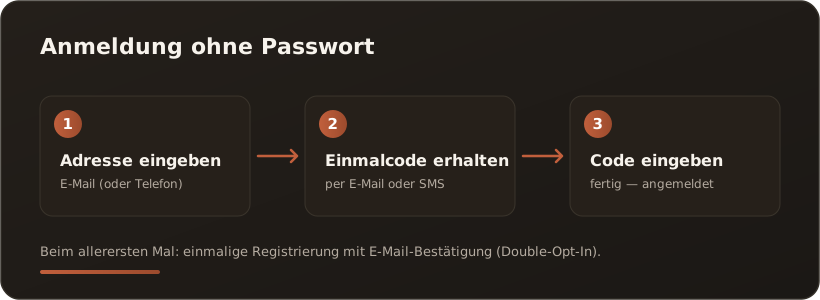
So melden Sie sich an
Section titled “So melden Sie sich an”- Adresse eingeben — Ihre E-Mail-Adresse (je nach Konfiguration auch Telefonnummer).
- Einmalcode erhalten — Sie bekommen einen Code per E-Mail oder SMS.
- Code eingeben — Code eintragen, fertig. Sie sind angemeldet.
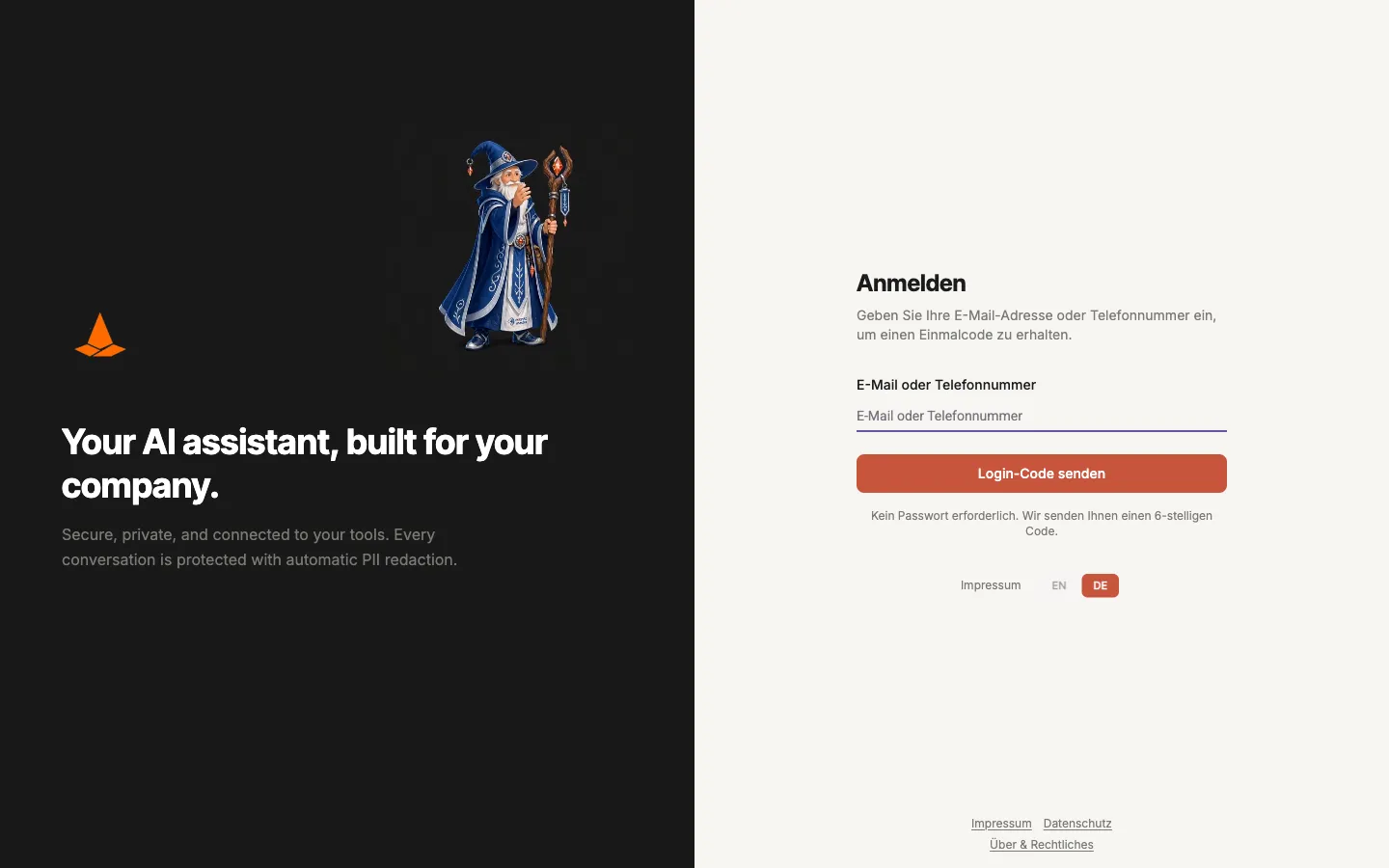
Die Anmeldemaske: E-Mail-Adresse eingeben und einen Login-Code anfordern — kein Passwort nötig.
Woher kommt mein Konto?
Section titled “Woher kommt mein Konto?”Die Anmeldung setzt ein vorhandenes Benutzerkonto voraus — ein Passwort gibt es nicht, nur den Einmalcode. Beim Einzelplatz wird Ihr Konto bei der Ersteinrichtung als Administrator angelegt (Einzelarbeitsplatz konfigurieren). Im Team legt Ihre Administration Ihr Konto an; Sie melden sich anschließend einfach mit Ihrer E-Mail und dem Code an.
Free-Lizenz aktivieren (Einzelplatz)
Section titled “Free-Lizenz aktivieren (Einzelplatz)”Beim ersten Start zeigt die Desktop-App einen Hinweis „Lizenz aktivieren”. Das ist nicht die Anmeldung, sondern die einmalige Freischaltung Ihrer kostenlosen Einzelplatz-Lizenz — die App läuft auch ohne Aktivierung bereits auf der Free-Stufe. Die Aktivierung erfolgt passwortlos in zwei Schritten (Double-Opt-In): E-Mail + Firma eingeben, EULA und Datenschutz bestätigen → Code anfordern → Code eingeben → aktiviert. Sie erreichen sie jederzeit über den Bereich Lizenz in der Navigation. Details: Einzelarbeitsplatz konfigurieren, Abschnitt „Lizenz & Aktivierung”.
Häufige Fragen
Section titled “Häufige Fragen”- Kein Code angekommen? Spam-Ordner prüfen; der Code kann ein, zwei Minuten brauchen. Über Code erneut senden fordern Sie einen neuen an.
- Code abgelaufen? Einmalcodes sind nur kurz gültig — einfach einen neuen anfordern.