Modelle im Chat vergleichen
AnwenderDer Modell-Vergleich stellt dieselbe Frage gleichzeitig an mehrere KI-Modelle und lässt Sie die Antworten unter identischen Bedingungen gegenüberstellen. Zuerst vergleichen Sie blind — ohne zu wissen, welches Modell welche Antwort geschrieben hat — und stimmen für die beste ab. Erst danach werden Modellnamen, Tokens, Laufzeit und Kosten aufgedeckt, zusammen mit einer Bewertung durch ein Judge-Modell. So entscheiden Sie nach Qualität, nicht nach Markennamen.
Der Modell-Vergleich ist ein Pro/Site-Feature. → Lizenz- & Editionsmodell
Einen Vergleich starten — zwei Wege
Section titled “Einen Vergleich starten — zwei Wege”Der Vergleich hat keinen eigenen Menüpunkt; Sie starten ihn direkt aus dem Chat.
Weg 1: Aus einer vorhandenen Antwort
Section titled “Weg 1: Aus einer vorhandenen Antwort”Unter jeder KI-Antwort finden Sie in der Antwort-Werkzeugleiste die Aktion „Diese Frage vergleichen”. Sie übernimmt die zugehörige Frage in den Start-Dialog — nützlich, wenn Sie eine Antwort bekommen haben und wissen möchten, wie andere Modelle dieselbe Frage beantwortet hätten.
Weg 2: Über den Vergleichen-Button in der Prompt-Leiste
Section titled “Weg 2: Über den Vergleichen-Button in der Prompt-Leiste”Tippen Sie Ihre Frage wie gewohnt in die Eingabe, aber statt sie abzuschicken, klicken Sie unter dem Eingabefeld auf „Vergleichen”. Der Button ist inaktiv, solange das Eingabefeld leer ist. So vergleichen Sie eine Frage von Anfang an über mehrere Modelle, ohne vorher eine normale Antwort zu erzeugen.
Der Start-Dialog „Über Modelle vergleichen”
Section titled “Der Start-Dialog „Über Modelle vergleichen””Im Dialog wählen Sie die Modelle, die antworten sollen:
- Modelle wählen (2–4): Haken Sie mindestens zwei und höchstens so viele Modelle an, wie Ihr Administrator erlaubt (Standard 4, konfigurierbar bis 8). Der Hinweis „Wähle 2–4 Modelle.” nennt die aktuelle Obergrenze.
- Ihr aktuelles Chat-Modell ist bereits vorausgewählt — Sie ergänzen nur noch mindestens ein weiteres. Weitere Modelle können vom Administrator standardmäßig vorangehakt sein.
- Live-Kostenschätzung: Jede Modellzeile zeigt eine grobe Kostenschätzung, darunter die „Geschätzte Gesamtkosten”. Die Summe aktualisiert sich bei jedem An- und Abwählen. Sie ist ein Richtwert, kein verbindlicher Preis.
Mit „Vergleich starten” löst der Lauf aus und die Ergebnisseite öffnet sich.
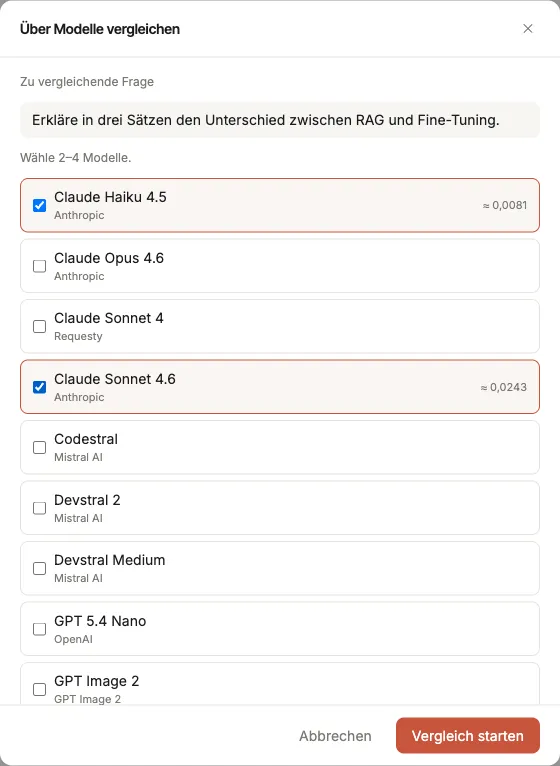
Der Start-Dialog: Ihr aktives Chat-Modell ist vorausgewählt; Sie ergänzen mindestens ein weiteres. Jede Zeile zeigt eine Kostenschätzung.
Warum mindestens zwei Modelle?
Section titled “Warum mindestens zwei Modelle?”Ein Vergleich braucht zwei frisch gelaufene Modelle. Auch wenn Sie den Vergleich aus einer bestehenden Antwort starten, wird diese Antwort bewusst nicht wiederverwendet — alle ausgewählten Modelle beantworten die Frage neu, damit sie unter exakt gleichen Bedingungen antworten. Nur so ist der Vergleich fair.
Die Ergebnisseite lesen
Section titled “Die Ergebnisseite lesen”Die Ergebnisse öffnen sich auf einer eigenen Seite (/compare/…). Der Ablauf hat zwei Phasen: erst blind abstimmen, dann aufdecken.
1. Blind abstimmen
Section titled “1. Blind abstimmen”Zunächst sehen Sie die Antworten als anonyme Karten mit neutralen Beschriftungen — Antwort A, Antwort B, Antwort C … Angezeigt wird nur der Antworttext, kein Modellname, keine Kosten. Der Hinweis lautet: „Wähle die beste Antwort. Modellnamen und Kosten werden erst nach deinem Vote aufgedeckt.”
Lesen Sie die Antworten in Ruhe und klicken Sie bei der besten auf „Diese ist besser”.
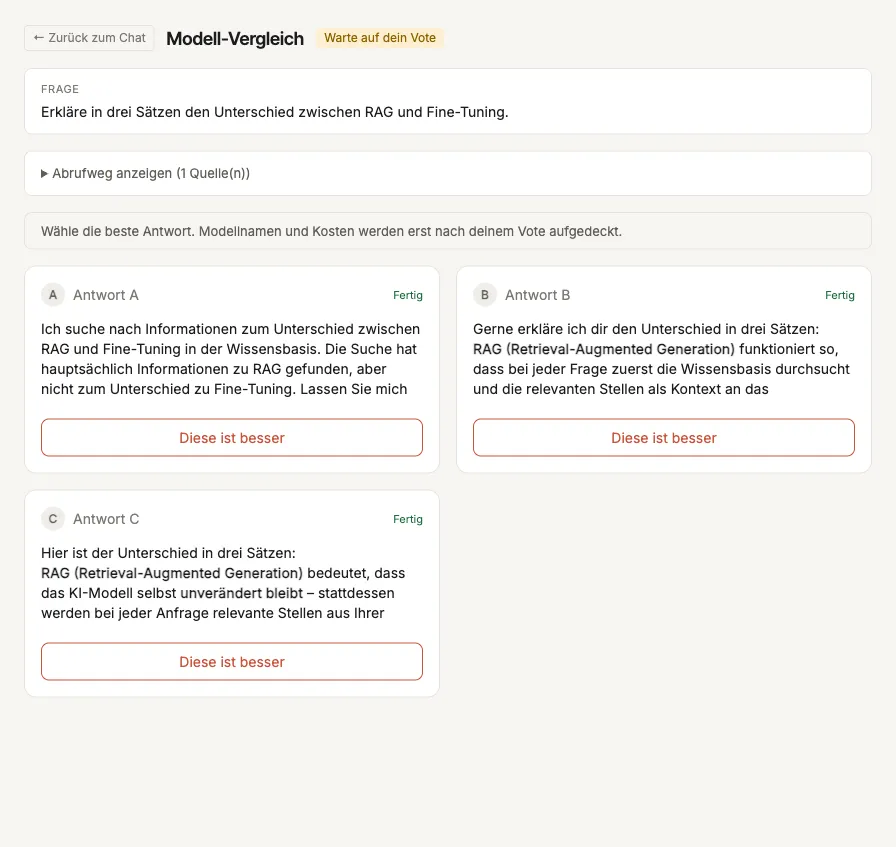
Blind-Vergleich: nur Antworttext, keine Modellnamen oder Kosten — Sie stimmen für die beste ab.
2. Aufdecken — automatisch nach dem Vote
Section titled “2. Aufdecken — automatisch nach dem Vote”Ihr Vote deckt die Karten auf — einen separaten „Aufdecken”-Schritt gibt es nicht. Sobald Sie abgestimmt haben, zeigt jede Karte:
- Modellname — welches Modell die Antwort geschrieben hat;
- Tokens, Latenz (Laufzeit) und Kosten des Modells;
- die Judge-Bewertung — ein Bewertungsmodell prüft die Antworten und markiert sie als geeignet (✓) oder mit Vorbehalt (⚠) und gibt eine kurze Empfehlung dazu.
Weicht Ihre Wahl von der Einschätzung des Judge ab, weist ein Hinweis darauf hin und zeigt beides — Ihre Wahl bleibt sichtbar, die Judge-Bewertung wird ergänzt. War ein verglichenes Modell zugleich der Judge, ist seine Selbstbewertung transparent gekennzeichnet.
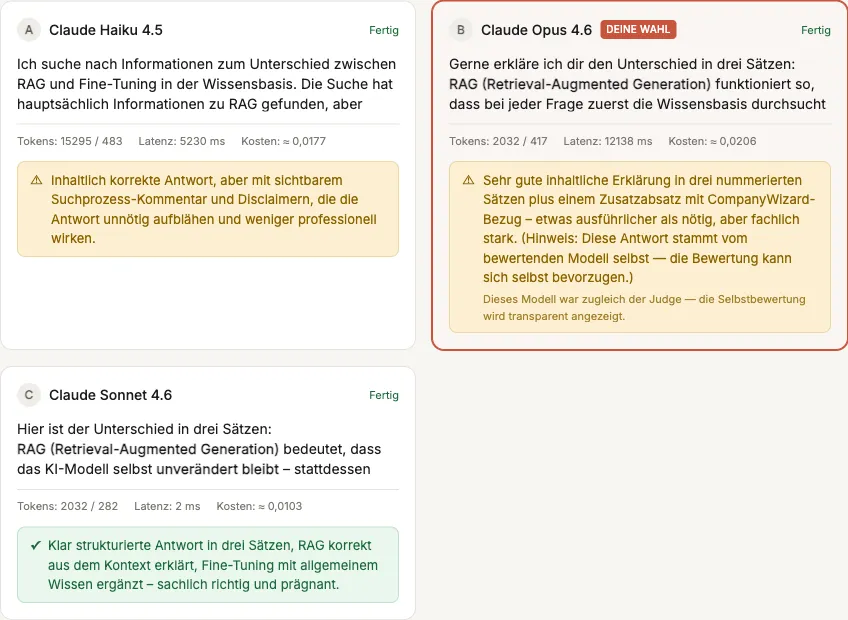
Nach dem Vote aufgedeckt: Modellname, Tokens/Latenz/Kosten und die Judge-Bewertung (✓ geeignet, ⚠ mit Vorbehalt) je Karte.
Gut zu wissen
Section titled “Gut zu wissen”- Die Seite ist reload-fest. Der Vergleich läuft je nach Modellen mehrere Minuten. Sie können die Seite jederzeit neu laden oder später über dieselbe Adresse zurückkehren — der Zustand (läuft / warte auf dein Vote / Bewertung läuft / abgeschlossen) wird serverseitig aus der Lauf-Kennung rekonstruiert.
- Mobil: Die Karten stapeln sich untereinander; Bedienung und Ablauf sind identisch.
- Pro/Site-Lizenz nötig: Ohne aktive Pro- oder Site-Lizenz erscheint im Start-Dialog statt einer Fehlermeldung ein Upgrade-Hinweis („Der Modell-Vergleich erfordert eine Pro- oder Site-Lizenz.”). Die Freischaltung nimmt Ihr Administrator vor. → Modell-Vergleich konfigurieren