Wissensdatenbank
AlleDie Wissensdatenbank (Menüpunkt Wissensdatenbank, Route /knowledge) ist Ihr durchsuchbares Unternehmenswissen. Sie verwaltet einen oder mehrere Vaults (Wissensbereiche), zeigt deren Inhalte als Markdown-Notizen und liefert die Grundlage für die wissensgestützten Antworten im Chat (RAG).
Oberfläche
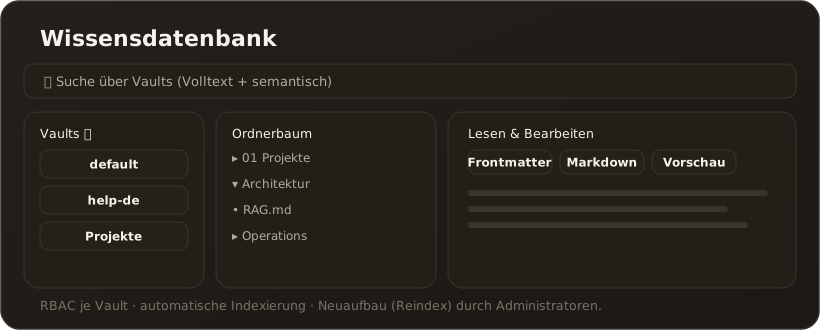
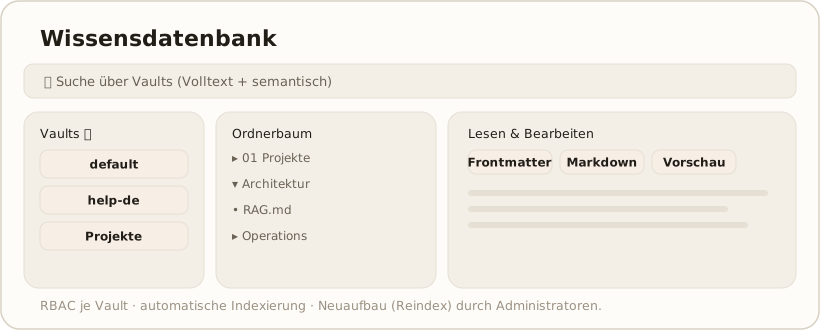
Section titled “Oberfläche”Links wählen Sie den Vault und navigieren im Ordnerbaum; ein Klick öffnet die Notiz im rechten Bereich mit den Ansichten Frontmatter, Markdown und Vorschau. Über die Suche finden Sie Inhalte über Vaults hinweg. Berechtigte Nutzer sehen zusätzlich Aktionen zum Anlegen, Hochladen, Bearbeiten, Archivieren und Löschen — jeweils in der Aktionsleiste über dem Baum und im Rechtsklick-Kontextmenü.
Fehlt eine Notiz im Baum, weil sie außerhalb der Oberfläche angelegt oder geändert wurde — etwa per MCP (note_write aus Claude Code), per Sync oder direkt im Dateisystem —, wählen Sie im Rechtsklick-Kontextmenü des Ordners Aktualisieren. Der Eintrag erscheint nur bei Ordnern, in jedem Vault, auch während Sie eine Notiz bearbeiten, und braucht keine Schreibrechte. Er lädt nur diesen Ordner samt Unterordnern neu und verwirft dabei den Zwischenspeicher; bei einem Server-Vault auf einem gepaarten Desktop liest der Server den Ordner neu ein. Aufgeklappte Ordner bleiben aufgeklappt. Liegt die geöffnete Notiz in diesem Ordner, wird sie ebenfalls neu geladen — außer Sie bearbeiten sie gerade, damit ungespeicherte Änderungen erhalten bleiben. Den ganzen Vault lädt dagegen der Knopf Tresor-Inhalte neu laden neben der Vault-Auswahl neu. Der Menüeintrag gilt ab dem CompanyWizard-Update nach Version 0.80.
Übersichtsdokumente (Start-/Landing-Seiten)
Section titled “Übersichtsdokumente (Start-/Landing-Seiten)”Vault- und Ordner-Ebene können eine Landing-Seite haben, die automatisch im rechten Vorschaubereich erscheint:
- Beim Öffnen eines Vaults wird ein konventionsbenanntes Übersichtsdokument auf der Vault-Ebene angezeigt — statt einer leeren Fläche.
- Beim Auswählen eines Ordners im Baum öffnet sich dessen Übersichtsdokument rechts. Der Ordner bleibt dabei selektiert und damit Upload-Ziel sowie Ziel des Kontextmenüs.
Zulässige Dateinamen — in dieser Vorzugsreihenfolge, Dateiname ohne Beachtung der Groß-/Kleinschreibung:
Übersicht.mdindex.md/Index.mdREADME.md
Es zählt nur das direkte Kind der ausgewählten Ebene: Ein verschachteltes unterordner/Übersicht.md öffnet nicht für den übergeordneten Ordner. Enthält eine Ebene kein Übersichtsdokument, bleibt die rechte Vorschau unverändert.
Ein englisches Overview.md o. Ä. wird derzeit nicht erkannt — legen Sie Landing-Seiten unter einem der oben genannten Namen an.
Was die Wissensdatenbank kann
Section titled “Was die Wissensdatenbank kann”- Mehrere Vaults — getrennte Wissensbereiche mit eigener Indexierung; Sie sehen nur die Vaults, für die Sie berechtigt sind. → Wissensbasis & Vaults
- Suchen — die Suche kombiniert Volltext und semantische Suche; das Backend wählt automatisch das aktive Verfahren (sqlite-vec, Qdrant oder BM25). → RAG & Suche
- Lesen & Bearbeiten — Notizen inkl. Frontmatter (YAML) ansehen und inline oder im Vollbild bearbeiten; eingebettete Bilder/PDF werden dargestellt. Der Markdown-Editor ist umschaltbar — klassisch (Quelltext) oder visuell (WYSIWYG), global per Admin-Einstellung. → Der umschaltbare Markdown-Editor
- Inhalte hinzufügen — einzelne Dateien (
.md,.txt,.pdf, Office, Bilder) oder ein ZIP hochladen, neue Datei/Ordner anlegen. Größere Quell-Importe laufen über die Import-Seite. → Dokument importieren - Eine Chat-Antwort übernehmen — Antworten lassen sich in die Wissensbasis überführen. → Antwort in die Wissensbasis übernehmen
- Archivieren — nicht mehr aktuelle Dokumente oder ganze Ordner per Klick ins Archiv verschieben; der Ablageort wird gespiegelt und der Schritt ist umkehrbar. → Ein Dokument oder einen Ordner archivieren
Originaldokumente (Word/Excel) im Viewer
Section titled “Originaldokumente (Word/Excel) im Viewer”Ist für einen Vault in Administration → Tresore der Schalter Originaldokumente ablegen gesetzt, behält jeder Import das hochgeladene Original in einem attachments/-Ordner neben dem Artikel und trägt unter der Überschrift die Zeile > Originaldokument: … ein (bei englischer Oberfläche des Importierenden > Original document: …). Ein Klick auf diese Zeile — oder auf die .docx-/.xlsx-Datei im Ordnerbaum — öffnet das Original direkt im rechten Bereich als schreibgeschützte PDF-Ansicht, im selben Viewer wie PDFs. Es wird nichts heruntergeladen.
- Beide Betriebsarten: Im Web und im Desktop Client/Server-Betrieb wandelt der Server das Dokument um. Desktop Standalone wandelt lokal um und braucht dafür keinen API-Server; über die API eingebundene Vaults werden wie bei jedem anderen Lesezugriff vom Server geholt und lokal umgewandelt.
- Zugriff: Es gelten dieselben Vault-Rechte wie für alle Anhänge — wer den Vault lesen darf, sieht das Original.
- Fehlerbild: Ist die Datei beschädigt, nicht vorhanden oder fehlt der Zugriff, erscheint statt der Ansicht eine Meldung mit dem Dateinamen:
Vorschau für „Bericht.docx“ konnte nicht erstellt werden — die Datei ist möglicherweise beschädigt, nicht vorhanden oder Sie haben keinen Zugriff darauf.
Grenzen
- Nur Anzeige, kein Bearbeiten — Änderungen nehmen Sie in Word/Excel vor und importieren das Dokument neu.
- Nur
.docxund.xlsx. Für.pptxund die alten Formate.doc/.xlserscheint der Hinweis „Für diesen Dateityp gibt es keine Vorschau“ — über Herunterladen im Kontextmenü der Datei öffnen Sie sie in einem anderen Programm. - Originale über 50 MB werden in keiner Betriebsart umgewandelt; es erscheint eine eigene Meldung mit Dateiname und Grenze, ebenfalls mit dem Hinweis auf Herunterladen.
- Die Ansicht ist eine PDF-Wiedergabe: sehr breite Excel-Tabellen können über mehrere Seiten umbrochen sein.
Rechte & Indexierung
Section titled “Rechte & Indexierung”Der Zugriff ist rollenbasiert je Vault (RBAC): Lesen, Schreiben und Sichtbarkeit richten sich nach Ihren Rollen. → RBAC & Vertraulichkeitsstufen. Die Indexierung läuft automatisch (Start + bei Änderungen); ein vollständiger Neuaufbau steht Administratoren als Schaltfläche zur Verfügung. Vaults selbst werden in der Administration → Tresore angelegt und mit Rechten versehen. → Vault anlegen und Rechte vergeben
Grenzen & Hinweise
Section titled “Grenzen & Hinweise”- Neuindexieren ist Administratoren vorbehalten.
- Inhalte sind Markdown-basiert; Quellformate werden beim Import konvertiert — außer bei Nur als Anhang ablegen, dann bleibt die Datei unverändert und nur ihr Name ist über die Übersicht
Attachments.mdauffindbar. → Import