Eine Antwort als Word oder PDF exportieren
AnwenderEine Chat-Antwort lässt sich mit wenigen Klicks als sauber formatiertes Word- oder PDF-Dokument speichern — auf Wunsch vorher von der KI aufbereitet und mit eigenen Metadaten versehen.
Schritt für Schritt
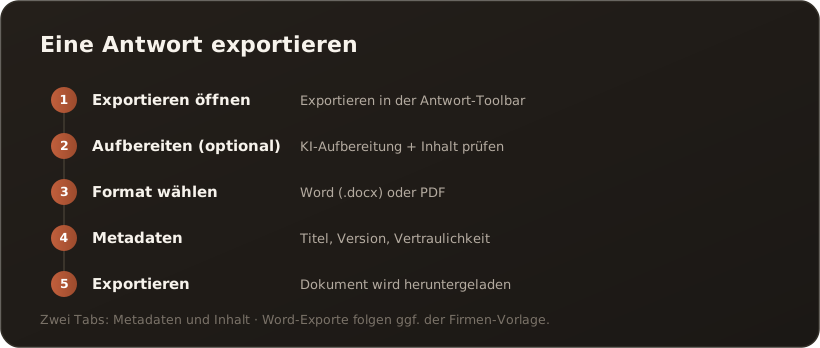
Section titled “Schritt für Schritt”- Exportieren öffnen — fahren Sie über die Antwort und klicken Sie in der Antwort-Toolbar auf Exportieren.
- Aufbereiten (optional) — über KI-Aufbereitung lässt die KI den Text für ein Dokument glätten; mit Inhalt prüfen sehen Sie das Ergebnis vorab und können es im Tab Inhalt anpassen.
- Format wählen — Word (.docx) oder PDF.
- Metadaten ergänzen — im Tab Metadaten Titel, Version und Vertraulichkeitsstufe setzen.
- Exportieren — das Dokument wird erzeugt und heruntergeladen.
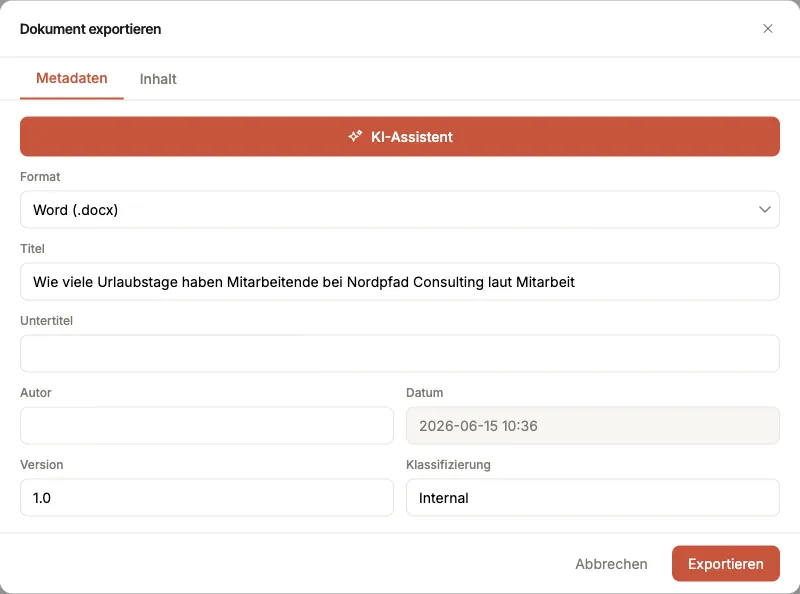
Der Export-Dialog, Tab „Metadaten”: oben die KI-Aufbereitung, darunter Format und Metadaten.
Gut zu wissen
Section titled “Gut zu wissen”- Zwei Tabs: Metadaten (Format, Titel, Version, Vertraulichkeit) und Inhalt (Text vor dem Export feinschleifen).
- Firmen-Layout: Hat Ihre Administration eine Word-Vorlage hinterlegt, erscheinen Word-Exporte automatisch im Corporate-Layout — siehe Eine Word-Vorlage für den Export hinterlegen.
- Weiterverwenden: Das exportierte Dokument können Sie z. B. über die Import-Seite wieder in die Wissensbasis übernehmen.
Wie es weitergeht
Section titled “Wie es weitergeht”- Eine Antwort als PowerPoint exportieren — dasselbe Vorgehen, Format PowerPoint (.pptx) mit optionaler KI-Foliengliederung
- Eine Antwort als Excel exportieren — Format Excel (.xlsx), erscheint nur bei Antworten mit Tabellen
- Eine Chat-Antwort in die Wissensbasis übernehmen
- Ein Dokument importieren und freigeben