Installation & erster Start
AnwenderIn vier Schritten sind Sie startklar: herunterladen, installieren, erster Start, anmelden. Das dauert wenige Minuten.
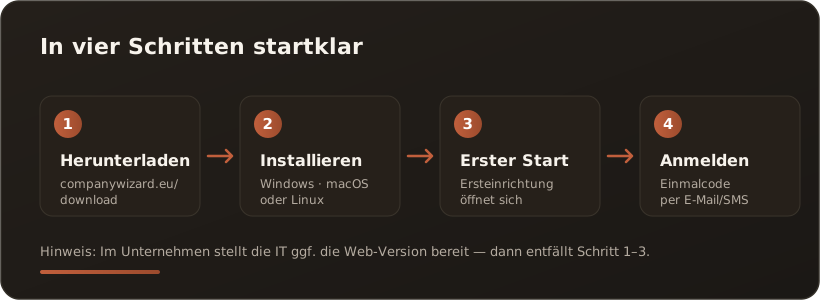
Web oder Desktop? Diese Anleitung beschreibt die Desktop-App für Windows, macOS und Linux — der typische Einstieg für Einzelplätze. Stellt Ihre IT die Web-Version bereit, brauchen Sie nichts zu installieren: Sie erhalten einen Link und steigen direkt bei Erste Anmeldung ein.
1. Herunterladen
Section titled “1. Herunterladen”Öffnen Sie companywizard.eu/download und wählen Sie den Installer für Ihr Betriebssystem:
- Windows —
Setup.exe-Installationspaket, je eines für x64 (Intel/AMD) und ARM64 (z. B. Snapdragon) - macOS —
.pkg-Installationspaket, je eines für Apple Silicon und Intel. Darunter steht jeweils ein.dmgals Alternative zum Ziehen. - Linux —
.debfür Debian/Ubuntu und.rpmfür Fedora/RHEL, jeweils für x64 und ARM64.
Unsicher, welche macOS-Variante? Apple-Menü → Über diesen Mac: steht dort ein Apple M…-Chip, nehmen Sie Apple Silicon, sonst Intel.
.pkgoder.dmg? Im Zweifel das.pkg: Es installiert CompanyWizard an die richtige Stelle, und Ihre IT kann es per MDM verteilen. Das.dmgist für alle, die Mac-Programme gewohnt selbst nach Programme ziehen. Beide enthalten dieselbe App.
Unsicher, welche Windows-Variante? Einstellungen → System → Info → Systemtyp: steht dort „ARM-basierter Prozessor“, nehmen Sie ARM64, sonst x64.
Unsicher, welche Linux-Variante? Das Terminal-Kommando
uname -mzeigtx86_64für x64 undaarch64für ARM64.
2. Installieren
Section titled “2. Installieren”Windows: Doppelklick auf die Setup-Datei, dem Assistenten folgen. CompanyWizard erscheint anschließend im Startmenü. Das Beta-Setup ist noch nicht signiert. Windows SmartScreen warnt deshalb beim Start — über Weitere Informationen → Trotzdem ausführen setzen Sie die Installation fort.
macOS (.pkg): Doppelklick auf die .pkg-Datei und dem Installationsassistenten folgen. CompanyWizard landet dabei automatisch im Ordner Programme. Das Paket ist von Apple notariell beglaubigt — der Umweg über Rechtsklick → Öffnen ist nicht nötig.
macOS (.dmg): Doppelklick auf die .dmg-Datei öffnet ein Fenster mit CompanyWizard und einer Verknüpfung auf Programme. Ziehen Sie CompanyWizard auf diese Verknüpfung, werfen Sie das Image danach aus (im Finder in der Seitenleiste auf ⏏ klicken) und starten Sie die App aus dem Ordner Programme. Auch das .dmg ist notariell beglaubigt, der erste Start klappt ohne Umweg.
Nicht aus dem geöffneten Fenster starten. Das Fenster zeigt den Inhalt des Images, nicht Ihre Festplatte. Eine von dort gestartete App ist nach dem Auswerfen weg und beim nächsten Mal nirgends zu finden. Ziehen Sie sie also immer zuerst nach Programme.
Linux: Installieren Sie das Paket über den Paketmanager, damit Abhängigkeiten wie WebKitGTK automatisch mitkommen:
sudo apt install ./companywizard_<version>_amd64.deb # Debian/Ubuntusudo dnf install ./companywizard-<version>-1.x86_64.rpm # Fedora, RHEL/Rocky/Alma 10Auf ARM64 heißen die Dateien …_arm64.deb bzw. ….aarch64.rpm. CompanyWizard erscheint danach im Anwendungsmenü.
- RHEL/Rocky/Alma 10: WebKitGTK gibt es dort nur in EPEL. Führen Sie vorher
sudo dnf install epel-releaseaus. - RHEL/Rocky/Alma 9 wird nicht unterstützt — dort fehlt die benötigte WebKitGTK-Version.
- Nicht
dpkg -ibzw.rpm -iverwenden: Diese Befehle lösen keine Abhängigkeiten auf, und die App startet dann nicht. - Die Pakete sind nicht signiert, und es gibt kein Paket-Repository. Vergleichen Sie die SHA-256-Prüfsumme von der Download-Seite mit
sha256sum <Datei>.
3. Erster Start
Section titled “3. Erster Start”Beim ersten Start führt Sie eine kurze Ersteinrichtung durch die Grundkonfiguration. Danach landen Sie direkt bei der Anmeldung. Was der Assistent im Einzelnen abfragt (Administrator, SMTP, LLM-API-Schlüssel, RAG, PII-Schutz …), beschreibt Schritt für Schritt Einzelarbeitsplatz konfigurieren.
4. Anmelden
Section titled “4. Anmelden”Die Anmeldung ist passwortlos: Sie erhalten einen Einmalcode per E-Mail (oder SMS). Ihr Konto wird bei der Ersteinrichtung als Administrator angelegt. Wie das genau abläuft — und wie Sie Ihre kostenlose Lizenz aktivieren — steht in Erste Anmeldung (OTP).
Systemvoraussetzungen (Kurzfassung)
Section titled “Systemvoraussetzungen (Kurzfassung)”- Windows 10 oder 11 (x64) bzw. Windows 11 auf ARM64.
- macOS 13 (Ventura) oder neuer.
- Linux: Debian 12, Ubuntu 22.04 oder 24.04 (
.deb); Fedora 41 oder neuer, RHEL/Rocky/Alma 10 mit EPEL (.rpm). RHEL 9 wird nicht unterstützt. - Internetverbindung für KI-Anfragen an Ihren gewählten Anbieter (lokale Modelle optional, dann offline möglich).
- Details und Mehrplatz-/Server-Szenarien: siehe Referenz Installationsszenarien.
- Zugänge & Bausteine: Welche API-Schlüssel und Bausteine Sie für den Betrieb brauchen, fasst Was Sie für den Betrieb brauchen zusammen.