Auswertungen im Chat
AnwenderFragen Sie im Chat nach Unternehmensdaten, etwa „Wie hat sich der Umsatz im letzten Quartal nach Monaten entwickelt?“, antwortet die KI mit einer Auswertung: einer zusammengesetzten Ansicht aus Kennzahlen, Diagrammen und Tabellen. Das Besondere: Die Zahlen schreibt nicht die KI. Sie legt nur fest, welche Abfrage welches Feld füllt; die Werte setzt CompanyWizard beim Anzeigen aus Ihren SQL-Werkzeugen ein. Damit kann sich die KI nicht verschreiben, und die Ansicht zeigt beim nächsten Öffnen den aktuellen Stand.
Die Daten stammen aus den SQL-Werkzeugen, die Ihre Administration eingerichtet und für Sie freigegeben hat (→ SQL-Datenquelle als Werkzeug einrichten). Ohne passendes Werkzeug kann die KI eine Ansicht trotzdem bauen, dann aber nur mit Werten, die sie selbst in die Antwort schreibt (siehe „Werte aus der Antwort des Modells“).
Lizenz: SQL-Werkzeuge gibt es ab Pro. In der Free-Edition zeigen Auswertungen deshalb nur Werte aus der Antwort des Modells. → Lizenz- & Editionsmodell
Web und Desktop
Section titled “Web und Desktop”Auswertungen gibt es im Web und in der Desktop-App. Die Desktop-App kennt mehr Bausteine (→ Web vs. Desktop):
- Web und Desktop: Texte und Kennzahlen, Rahmen und Zeilen/Spalten zum Anordnen, Säulen-, Linien- und Kreisdiagramme, Tabellen.
- Nur Desktop zusätzlich: weitere Diagrammtypen (Balken, geglättete Linie, Fläche, gestapelte Säulen, Ring) mit bis zu 8 Datenreihen, Tabellen mit Zahlen- und Datumsformaten, Baumtabellen, ein Kalender (nur lesend), Heatmaps, Landkarten (Deutschland, DACH-Raum, Europa, Welt) sowie Eingaben wie Textfeld und Schieberegler. Jeder Baustein zeigt höchstens 1000 Zeilen.
Bittet die KI im Web um einen Baustein, den es nur im Desktop gibt, zeigt die Ansicht statt der Auswertung eine Meldung (siehe „Meldungen in der Ansicht“).
Live: der Normalfall
Section titled “Live: der Normalfall”Eine Auswertung ist zunächst live. Unter ihr steht „Daten aktualisiert am …“ mit dem Zeitpunkt, zu dem die Abfrage gelaufen ist.
Öffnen Sie den Chat später wieder, laufen die Abfragen frisch — mit Ihren aktuellen Rechten. Hat Ihre Administration ein Werkzeug inzwischen gesperrt, sehen Sie statt der Zahlen den Grund. Die KI wird dabei nicht erneut gefragt.
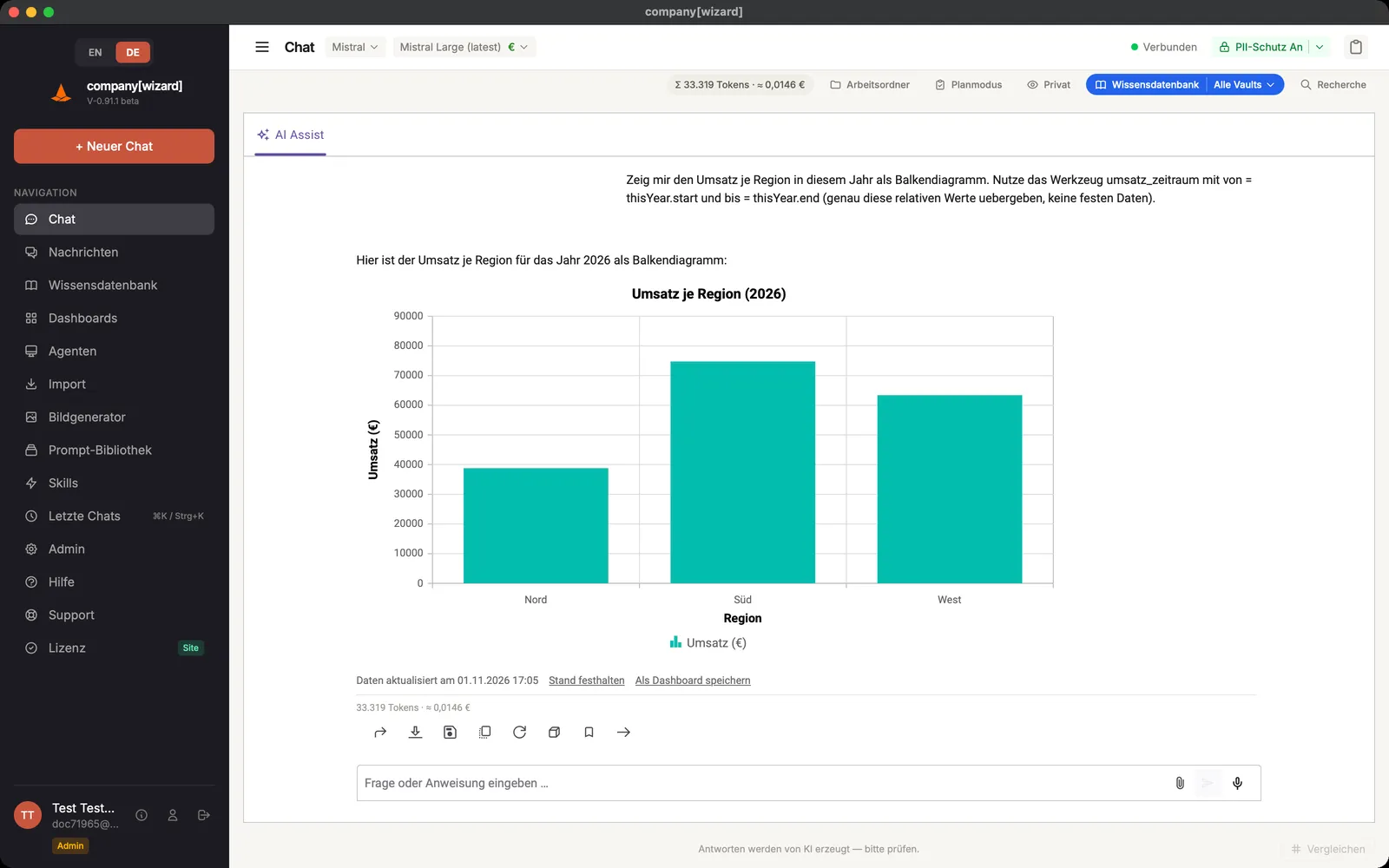
Eine Live-Auswertung: Zeitpunkt der Abfrage und „Stand festhalten“ unter dem Diagramm.
Kurz nach der Antwort (bis zu 10 Minuten) zeigt CompanyWizard die Zeilen, die schon für die Antwort abgefragt wurden, statt die Datenbank erneut zu fragen. Ihre Freigabe für das Werkzeug wird auch dann geprüft. Die Zeitangabe nennt in diesem Fall den Zeitpunkt der Antwort.
Stand festhalten
Section titled “Stand festhalten”Wollen Sie eine Auswertung so behalten, wie sie jetzt ist — etwa die Zahlen zum Monatsabschluss —, klicken Sie unter der Ansicht auf Stand festhalten. Dann gilt:
- CompanyWizard führt die Abfragen in diesem Moment noch einmal aus und speichert das Ergebnis zusammen mit der Nachricht. Festgehalten wird also der Stand beim Klick, nicht zwingend genau das, was die Ansicht vorher zeigte.
- Unter der Ansicht steht nun „Stand vom …“ mit diesem Zeitpunkt. Beim erneuten Öffnen zeigt sie die gespeicherten Werte und fragt die Datenbank nicht mehr.
- Wieder live anzeigen löscht die gespeicherten Werte. Ab dann läuft die Auswertung wieder frisch.
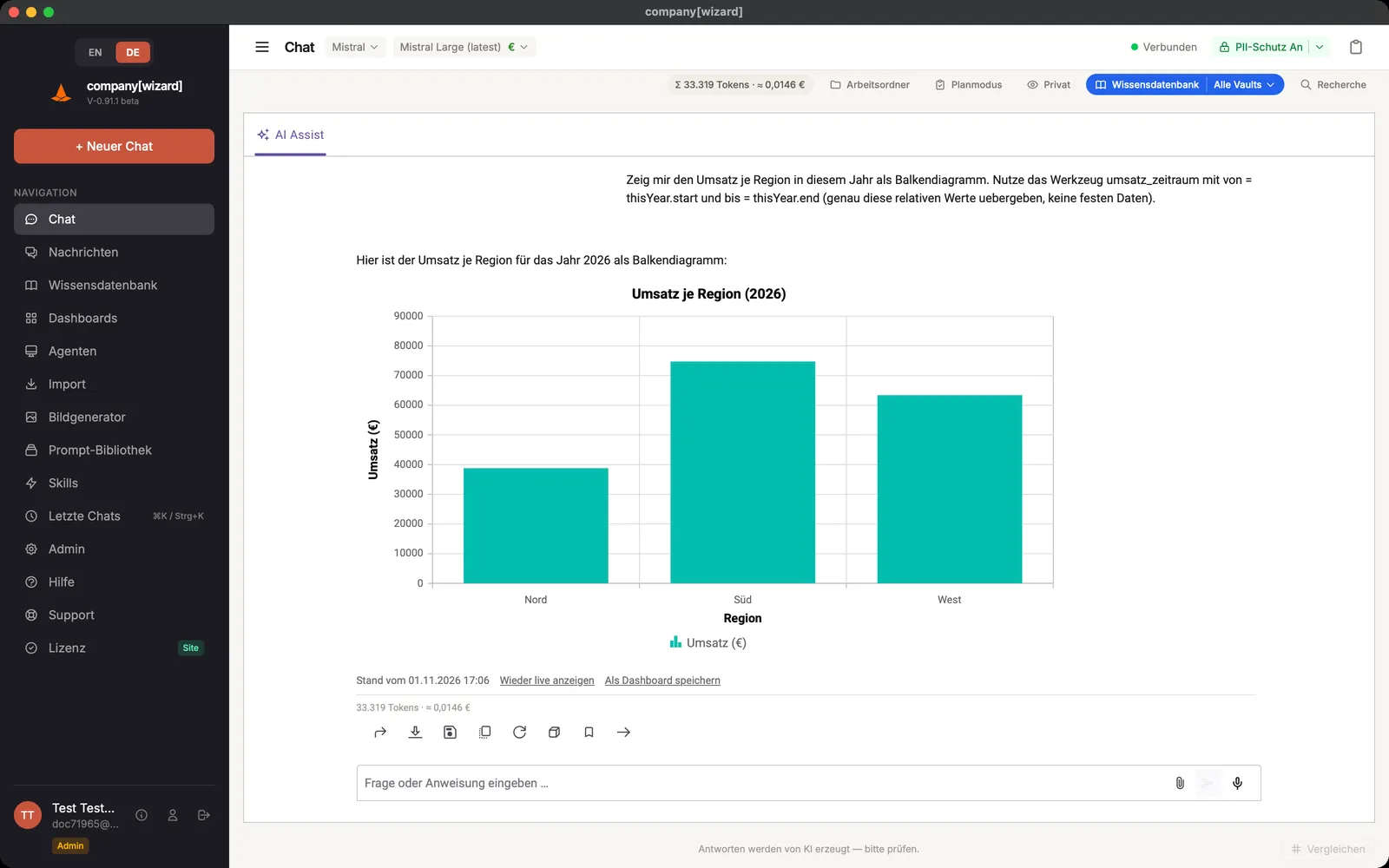
Dieselbe Auswertung nach „Stand festhalten“: „Stand vom …“ und „Wieder live anzeigen“.
Den Knopf gibt es nur unter Ihren eigenen Chat-Antworten, und nur, wenn mindestens ein Teil der Ansicht Daten liefert.
Wichtig: Festgehaltene Werte werden ohne erneute Rechteprüfung angezeigt. Sperrt Ihre Administration später das Werkzeug, sehen Sie den festgehaltenen Stand weiterhin in Ihrem Chat.
Wo die Daten liegen
Section titled “Wo die Daten liegen”Für jede Abfrage einer Auswertung speichert CompanyWizard einen Verweis zusammen mit dem Chat: welches Werkzeug, mit welchen Parameterwerten (zum Beispiel ein Kundenname oder ein Zeitraum). Beim Festhalten kommen die Ergebnisse selbst hinzu, also Spalten und Zeilen mit echten Werten.
- Web: Verweise und festgehaltene Ergebnisse liegen in der Datenbank auf dem CompanyWizard-Server Ihrer Organisation. Die Abfrageergebnisse der ersten 10 Minuten hält der Server nur im Arbeitsspeicher.
- Desktop: alles liegt in der lokalen Datenbank auf Ihrem Rechner.
In beiden Fällen werden Verweise und festgehaltene Werte mit dem Chat gelöscht, ebenso wenn Ihr Benutzerkonto gelöscht wird. Halten Sie nur fest, was Sie wirklich als Stand brauchen; eine Live-Auswertung speichert keine Ergebnisse dauerhaft.
Werte aus der Antwort des Modells
Section titled “Werte aus der Antwort des Modells”Steht unter einer Ansicht „Enthält Werte aus der Antwort des Modells, nicht aus der Datenbank.“, hat die KI mindestens eine Zahl oder eine Tabellenzeile selbst in die Ansicht geschrieben — etwa aus der Wissensdatenbank, einem Anhang, der Websuche oder weil kein passendes SQL-Werkzeug da war. Diese Werte sind so gut wie die Quelle, aus der die KI sie hat, und sie aktualisieren sich nie. Prüfen Sie sie, bevor Sie sich darauf verlassen.
Eingaben und Klick ins Diagramm
Section titled “Eingaben und Klick ins Diagramm”- Eingaben (Desktop): Manche Auswertungen haben ein Eingabefeld oder einen Schieberegler, etwa für „die besten 10“. Ändern Sie den Wert, rechnet die Ansicht nach kurzer Pause neu — ohne die KI zu fragen. Ein ungültiger Wert führt zur Meldung „Berechnung „…“ nicht möglich.“
- Klick auf einen Diagrammpunkt: Bei manchen Diagrammen schreibt CompanyWizard nach einem Klick „Zeig mir mehr Details zu …“ in das Eingabefeld des Chats. Abgeschickt wird erst, wenn Sie selbst senden; Sie können den Text vorher ändern.
Relative Zeiträume
Section titled “Relative Zeiträume”Fragen Sie nach „dem letzten Quartal“ oder „diesem Jahr“, bleibt der Zeitraum in der Auswertung relativ. Bei jedem Anzeigen rechnet CompanyWizard ihn neu aus. Öffnen Sie den Chat im nächsten Quartal, zeigt die Live-Auswertung das dann letzte Quartal.
Deshalb ist die KI angewiesen, keinen festen Zeitraum wie „Q3 2026“ in Titel oder Text zu schreiben: Er wäre beim nächsten Öffnen falsch. Wo der Zeitraum sichtbar sein soll, setzt CompanyWizard ihn beim Anzeigen ein. Hält sich die KI nicht daran, gilt: Die Zahlen folgen dem relativen Zeitraum, ein fest geschriebenes Jahr oder Quartal im Text dagegen nicht. Wollen Sie einen festen Zeitraum, nennen Sie ihn in der Frage („Umsatz Juli bis September 2026“) oder halten Sie den Stand fest.
Was „heute“ ist, bestimmt die Uhr des Rechners, auf dem die Abfrage läuft: im Web der CompanyWizard-Server, im Desktop Ihr Rechner.
Meldungen in der Ansicht
Section titled “Meldungen in der Ansicht”Wenn Daten fehlen
Section titled “Wenn Daten fehlen”Diese Meldungen stehen an der Stelle einzelner Werte. Der Rest der Ansicht zeigt weiter Daten.
| Meldung | Bedeutung | Was Sie tun können |
|---|---|---|
| „Daten werden geladen …“ | Die Abfragen laufen. | Kurz warten. |
| „Datenquelle nicht gefunden.“ | Der gespeicherte Verweis auf die Abfrage existiert nicht mehr. | Die Frage neu stellen. |
| „Daten nur für den Ersteller der Auswertung sichtbar.“ | Die Auswertung wird außerhalb des eigenen Chats angezeigt, etwa geteilt oder in der Wissensbasis (siehe unten). | Die Auswertung im eigenen Chat öffnen oder die Frage dort stellen. |
| „Das Werkzeug der Abfrage existiert nicht mehr.“ | Das SQL-Werkzeug wurde gelöscht. | Die Administration fragen oder die Frage neu stellen. |
| „Das Werkzeug „…“ ist deaktiviert.“ | Das Werkzeug oder seine Datenquelle ist abgeschaltet oder nicht mehr für den Chat freigegeben. | Die Administration fragen. |
| „Kein Zugriff mehr auf das Werkzeug „…“.“ | Ihre Freigabe für das Werkzeug wurde entzogen. | Die Administration fragen. |
| „Für das Werkzeug „…“ fehlt die Lizenz.“ | Die Lizenz umfasst keine SQL-Werkzeuge (mehr). | Lizenz prüfen lassen, siehe Lizenz- & Editionsmodell. |
| „Abfrage fehlgeschlagen: …“ | Die Datenbank hat einen Fehler gemeldet, etwa eine Zeitüberschreitung. Der Text danach nennt den Grund. | Erneut versuchen; hält der Fehler an, die Administration fragen. |
| „Daten konnten nicht geladen werden.“ | Die Daten waren nicht erreichbar, im Web etwa wegen einer unterbrochenen Verbindung zum Server. | Erneut versuchen. |
| „Berechnung „…“ nicht möglich.“ | Ein Rechenschritt der Ansicht passt nicht zu den Daten, oder eine Eingabe ist ungültig. | Den Wert der Eingabe korrigieren oder die Frage neu stellen. |
| „Spalte „…“ nicht gefunden.“ | Die Abfrage liefert diese Spalte nicht (mehr), etwa nach einer Änderung am Werkzeug. | Die Frage neu stellen. |
| „Spalte „…“ ist nicht numerisch.“ | Es sollte mit einer Spalte gerechnet werden, die keine Zahlen enthält. | Die Frage neu stellen. |
Erneut versuchen steht nur bei „Abfrage fehlgeschlagen“ und „Daten konnten nicht geladen werden.“, und nur bei Live-Auswertungen. Der Knopf führt die Abfragen noch einmal aus, ohne die KI zu fragen.
Wenn die Ansicht nicht aufgebaut werden kann
Section titled “Wenn die Ansicht nicht aufgebaut werden kann”Kann CompanyWizard die Ansicht selbst nicht darstellen, zeigt der Chat stattdessen ihren Quelltext und darüber „Ansicht konnte nicht gerendert werden: … Quelltext wird angezeigt.“ An der Stelle der Punkte steht einer dieser Gründe:
| Grund | Bedeutung |
|---|---|
| „Die Ansicht ist mit … Zeichen zu groß.“ | Die Ansicht überschreitet die erlaubte Größe. |
| „Komponente „…“ ist hier nicht verfügbar.“ | Den Baustein gibt es hier nicht, etwa einen Desktop-Baustein im Web. |
| „„…“ muss Daten über einen Pfad binden.“ | Ein Baustein enthält seine Daten direkt statt über eine Abfrage. |
| „Höchstens 8 Datenreihen (…).“ | Ein Diagramm hat zu viele Datenreihen. |
| „Karte „…“ ist nicht verfügbar.“ | Diese Landkarte gibt es nicht. |
| „Kein gültiges A2UI-JSON in Zeile ….“ | Die Beschreibung der Ansicht ist fehlerhaft. |
| „Die Ansicht ist unvollständig oder fehlerhaft aufgebaut.“ | Teile der Ansicht fehlen oder passen nicht zusammen. |
| „Daten lassen sich nur als Ganzes setzen, nicht unter „…“.“ | Die Ansicht setzt Daten auf eine nicht erlaubte Weise. |
| „Eingaben schreiben nur unter einen einfachen Namen wie „/n“, nicht unter „…“.“ | Eine Eingabe ist falsch verdrahtet. |
In allen Fällen hilft es, die KI um eine neue, einfachere Ansicht zu bitten, etwa „bitte als einfache Tabelle“ oder im Web „nur mit Säulendiagramm und Tabelle“.
Weitere Hinweise
Section titled “Weitere Hinweise”- „Ergebnis gekürzt – nicht alle Zeilen berücksichtigt.“ — Eine Abfrage hat mehr Zeilen gefunden, als das Werkzeug zurückgeben darf (die Grenze legt die Administration im Werkzeug fest, höchstens 1000). Summen und Durchschnitte beziehen sich dann nur auf die gelieferten Zeilen. Engen Sie die Frage ein, etwa auf einen kürzeren Zeitraum.
- „Diagramm enthält keine verwertbaren Daten.“ — Die Abfrage hat keine Zeilen geliefert, die sich darstellen lassen.
- „Feld „…“ fehlt in den Daten (vorhanden: …).“ — Das Diagramm erwartet eine Spalte, die die Daten nicht haben; dahinter stehen die vorhandenen Spalten.
- „Keine Daten zum Anzeigen.“ — Die Abfrage war leer.
- „Ohne Treffer auf der Karte: …“ (Desktop) — Diese Regionen ließen sich auf der Landkarte nicht zuordnen.
- „Ansicht konnte nicht angezeigt werden.“ — Ein Baustein ist beim Darstellen gescheitert. Bitten Sie die KI um eine andere Darstellung.
Geteilte Antworten und Wissensbasis
Section titled “Geteilte Antworten und Wissensbasis”Außerhalb Ihres eigenen Chats fragt CompanyWizard für eine Auswertung keine Daten ab — auch keine festgehaltenen. Das gilt für Antworten, die im Team-Messaging geteilt werden, für Antworten von Agenten dort und für Chat-Antworten, die in die Wissensbasis übernommen wurden. An der Stelle der Zahlen steht dann „Daten nur für den Ersteller der Auswertung sichtbar.“, auch für Sie selbst.
Der Text der Antwort und Werte, die die KI selbst in die Ansicht geschrieben hat, wandern dagegen mit. Vor dem Weitergeben prüfen: Steht in der Antwort oder in einer Ansicht mit dem Hinweis „Enthält Werte aus der Antwort des Modells …“ etwas Vertrauliches, sehen das auch die Empfänger.
Als Dashboard speichern
Section titled “Als Dashboard speichern”Unter einer Auswertung steht Als Dashboard speichern. Damit wird sie zur Kachel auf einem Dashboard, das seine Daten bei jedem Öffnen frisch lädt und sich filtern lässt. → Dashboards
Siehe auch
Section titled “Siehe auch”- Dashboards — Auswertungen dauerhaft auf einer Seite sammeln
- SQL-Datenquelle als Werkzeug einrichten — woher die Zahlen kommen
- Visuelle Antworten: Diagramme & Charts — Mermaid-Diagramme und einfache Charts
- Web vs. Desktop — was nur in der Desktop-App verfügbar ist
- Lizenz- & Editionsmodell — welche Edition was enthält