Import
AlleDie Import-Seite (Menüpunkt Import, Route /import) überführt Inhalte aus externen Quellen kontrolliert in Ihre Wissensbasis. Statt Dateien direkt abzulegen, durchlaufen sie einen vierstufigen Weg — so prüfen Sie Metadaten und Inhalt, bevor etwas im Vault landet.
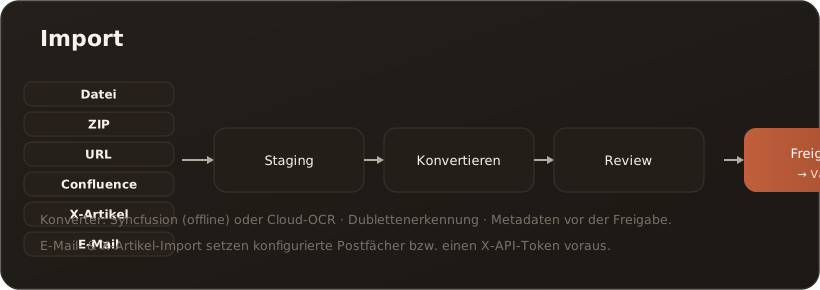
Sechs Quellen
Section titled “Sechs Quellen”| Quelle | Inhalt |
|---|---|
| Datei | Word, PDF, HTML (max. 50 MB je Datei) |
| ZIP | Sammel-Upload; unterstützte Dateitypen |
| URL | öffentliche HTTPS-Seite, bereinigt importiert |
| Confluence | Confluence-Seiten über die hinterlegten Zugangsdaten |
| X-Artikel | X.com-Langform-Artikel (X-API-Token nötig) |
| Postfach + Zeitraum + optionaler Absenderfilter, Mehrfachauswahl |
Der Ablauf: Staging → Konvertieren → Review → Freigabe
Section titled “Der Ablauf: Staging → Konvertieren → Review → Freigabe”- Staging — Quelle hochladen/auswählen; der Eintrag wartet auf Verarbeitung.
- Konvertieren — im Optionsdialog wählen Sie den Konverter (Syncfusion offline oder ein Cloud-OCR-Modell) sowie Zugriffsrollen, Abteilung, Vertraulichkeit und Ziel-Vault. Soll die Datei nur abgelegt und nicht analysiert werden, wählen Sie stattdessen Nur als Anhang ablegen (ohne Analyse) — dann entfällt das Review (siehe unten).
- Review — im Modal prüfen und bearbeiten Sie Metadaten (Frontmatter), Markdown und Vorschau und wählen den Zielordner.
- Freigabe — Übernehmen (neu) oder Überschreiben (bei vorhandener Übereinstimmung) verschiebt den Inhalt in den Vault und aktualisiert die Indizes.
Nur als Anhang ablegen
Section titled “Nur als Anhang ablegen”Manche Dateien sollen nur griffbereit liegen, nicht analysiert werden — eine Druckversion, ein unterschriebener Vertrag, ein Datenblatt. Dafür wählen Sie im Dialog Verarbeitungsoptionen als Konverter Nur als Anhang ablegen (ohne Analyse) und darunter den Zielordner.
- Keine Analyse: Die Datei wird unverändert nach
{Zielordner}/attachments/{Originalname}kopiert — nicht konvertiert, nicht in Abschnitte zerlegt. Ihr Inhalt ist nicht durchsuchbar. - Die Übersicht
Attachments.md: Im Zielordner entsteht bzw. aktualisiert sich eine Übersicht mit einer Tabelle (Datei, Größe, Stand) und einem Link je Anhang. Nur diese Übersicht kommt in den Suchindex — die Chat-Suche findet also den Dateinamen, nicht den Inhalt. Soll der Chat aus dem Dokument antworten, importieren Sie es mit Syncfusion oder OCR. - Kein Review: Da nichts konvertiert wurde, gibt es nichts zu prüfen. Der Import ist nach dem Verarbeiten sofort bereit zum Übernehmen — deshalb wählen Sie den Zielordner schon im Verarbeiten-Dialog.
- Öffnen: Ein Klick auf einen Link in der Übersicht öffnet PDF-, Word- (
.docx) und Excel-Dateien (.xlsx) im Viewer. Andere Dateien finden Sie im Dateibaum über die Ansicht Alle Dateien — der Ordnerattachments/ist in der normalen Ansicht ausgeblendet; was keine Vorschau hat, laden Sie dort über Herunterladen im Kontextmenü.
Die Übersicht ist eine Projektion, kein Dokument
Section titled “Die Übersicht ist eine Projektion, kein Dokument”Den Textkörper von Attachments.md erzeugt jeder Anhang-Import neu aus dem Inhalt des Ordners attachments/. Eigene Notizen in der Übersicht gehen dabei verloren — schreiben Sie sie in einen separaten Artikel, der auf die Anhänge verlinkt. Das Frontmatter der Übersicht bleibt erhalten; angepasste Klassifizierung und Zugriffsrollen überleben also.
Eine Datei, die per Upload in der Wissensdatenbank direkt in attachments/ gelegt wurde, erscheint beim nächsten Anhang-Import in diesen Ordner automatisch in der Übersicht.
Gleicher Dateiname heißt Ersetzen
Section titled “Gleicher Dateiname heißt Ersetzen”Die Datei wird allein an ihrem Namen erkannt: Ein Anhang mit demselben Namen ersetzt die vorhandene Datei. Deshalb wird nie ungefragt überschrieben:
- Einzeln übernehmen: Es erscheint die Rückfrage „Für ’…’ existiert bereits eine Datei in der Wissensdatenbank. Überschreiben?“. Mit OK wird ersetzt — der richtige Weg, wenn etwa eine Druckversion aktualisiert wurde.
- Auswahl übernehmen: Ein gleichnamiger Anhang wird übersprungen und nach dem Lauf mit dem Hinweis aufgelistet, dass er bereits existiert; nichts wird überschrieben. Zum Ersetzen übernehmen Sie diesen Import einzeln.
Grenzen des Modus
Section titled “Grenzen des Modus”- Nur auf der Import-Seite — die Knowledge-Base-Synchronisation bietet ihn nicht an.
- Für HTML-Dateien, URL, Confluence, X-Artikel und E-Mail steht er im Verarbeiten-Dialog nicht zur Wahl; dort ist der Konverter fest vorgegeben.
- Liegt im Zielordner schon eine eigene Datei
Attachments.md, die keine Anhangsübersicht ist, lehnt die Übernahme ab. Benennen Sie die Datei um oder wählen Sie einen anderen Zielordner.
Was der Import kann
Section titled “Was der Import kann”- Sechs Quelltypen inkl. Confluence, X-Artikel und Postfach-Import mit Filter.
- Dublettenerkennung — warnt, wenn dieselbe Datei bereits importiert wurde.
- Konverterwahl — offline (Syncfusion) oder Cloud-OCR für schwierige PDFs/Scans (über Managed AI oder ein eigenes Konto, z. B. Mistral).
- Metadaten-Anreicherung — Rollen, Abteilung, Vertraulichkeit und Zielordner schon vor der Freigabe.
- Nur als Anhang ablegen — Dateien unverändert ablegen, ohne Konvertierung; eine Übersicht im Ordner listet sie auf.
Grenzen & Hinweise
Section titled “Grenzen & Hinweise”- Lizenz (Pro/Site): Der SharePoint- und Confluence-Import stehen in Pro und Site zur Verfügung (nicht in Free); der generische Datei-Import (Word/PDF/HTML), ZIP und URL bleiben in allen Editionen verfügbar. → Lizenz- & Editionsmodell
- E-Mail-Import setzt in der Administration → Postfächer konfigurierte Postfächer voraus.
- X-Artikel-Import benötigt einen in Administration → Modelle hinterlegten X-API-Token.
- Cloud-OCR nutzt ein Modell der Modalität OCR: mit Managed AI das OCR-Modell des Pakets, sonst eines unter Ihrem eigenen Anbieter-Konto, etwa bei Mistral (Administration → Modelle). Der Import-Dialog kennzeichnet, welches Modell über Managed AI läuft. → Managed AI: Was abgedeckt ist