Einen Vault anlegen und Zugriffsrechte vergeben
AdminEin Vault ist ein abgegrenzter Wissensbereich — z. B. je Abteilung, Team oder Projekt. Über Rollen und Abteilungen steuern Sie, wer ihn sieht. Vaults verwalten Admins unter Administration → Wissensbereiche (Vaults).
Schritt für Schritt
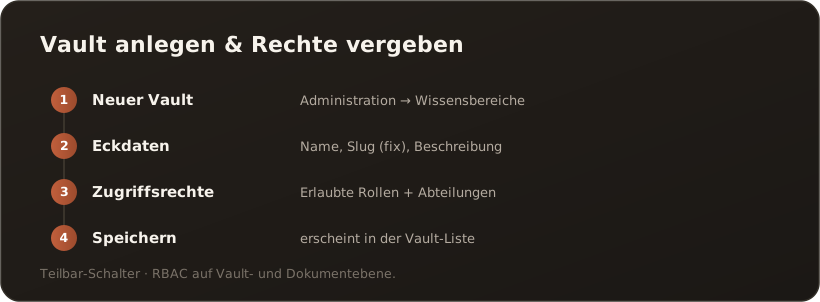
Section titled “Schritt für Schritt”- Neuer Vault — in der Vault-Liste Neuer Vault wählen.
- Eckdaten — Name, Slug (technische Kennung — nach dem Anlegen nicht mehr änderbar) und optional eine Beschreibung.
- Zugriffsrechte — Erlaubte Rollen und Erlaubte Abteilungen festlegen. Nur wer eine passende Rolle/Abteilung hat, sieht den Vault und seine Inhalte.
- Speichern — der Vault erscheint in der Liste.
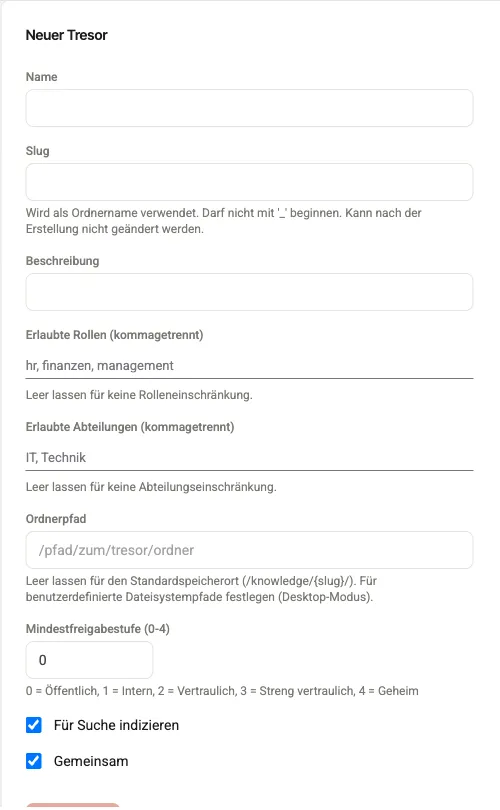
Das Vault-Formular: Slug ist nach dem Anlegen fix; über Erlaubte Rollen/Abteilungen steuern Sie den Zugriff.
Gut zu wissen
Section titled “Gut zu wissen”- Teilbar: Über den Teilbar-Schalter geben Sie frei, ob der Vault geteilt werden darf (beachten Sie den Hinweis zur Freigaberegel im Kopf der Liste).
- Vault-Typen: Badges kennzeichnen System-, Schreibgeschützt-, Persönlich-, Remote- und **Ausgeblendet-**Vaults. Persönliche Vaults gehören genau einer Person.
- Inhalte erben die Regeln: Dokumente tragen zusätzlich eine eigene Vertraulichkeitsstufe — die RBAC greift auf Vault- und Dokumentebene.
- Remote einbinden / Löschen: Externe Vaults lassen sich einbinden (Mount); nicht mehr benötigte Vaults können Sie löschen.
Beispiel: Vault für Abteilung X freigeben
Section titled “Beispiel: Vault für Abteilung X freigeben”Ziel: ein Wissensbereich, den nur die Abteilung Vertrieb sieht — ohne dass Inhalte versehentlich woanders auftauchen.
- Vault anlegen wie oben; als Name z. B. „Vertrieb”, als erlaubte Abteilung
Vertriebund als erlaubte Rollen die Vertriebsrollen eintragen. - Standardwerte setzen: Vergeben Sie passende Standard-Rollen/-Vertraulichkeit/-Clearance, damit neu hochgeladene Dateien automatisch korrekt vorbelegt sind — so entstehen keine versehentlich „offenen” Dokumente.
- Teilbar nur bewusst: Den Teilbar-Schalter nur aktivieren, wenn der Vault tatsächlich über die eigene Instanz hinaus (Pairing/Servermodus) bereitstehen soll. Andernfalls deaktiviert lassen.
- Frontmatter prüfen: Achten Sie darauf, dass importierte Dateien
access-roles/classification/clearance-leveltragen. Dateien ohne Frontmatter werden restriktiv behandelt — in geteilten Vaults bleiben sie damit eher unsichtbar als zu offen. - Gegenprobe: Mit einem Test-Konto ohne Vertriebsrolle anmelden und prüfen, dass weder der Vault noch seine Inhalte in Browser und Suche erscheinen.
Hintergrund zum dreistufigen Modell: RBAC & Vertraulichkeitsstufen.
Wie es weitergeht
Section titled “Wie es weitergeht”- Ein Dokument importieren und freigeben
- Vertiefung: Wissensbasis & Vaults und RBAC & Vertraulichkeitsstufen (Konzepte)