Ein Dokument importieren und freigeben
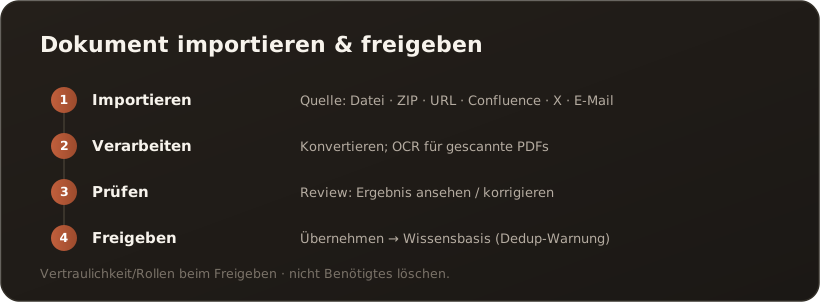
AnwenderÜber die Import-Seite holen Sie Inhalte aus sechs Quellen in die Wissensbasis. Jeder Import, der zum Artikel werden soll, durchläuft denselben Ablauf: Importieren → Verarbeiten → Prüfen → Freigeben. So landet nur geprüfter, sauber aufbereiteter Inhalt in der Wissensbasis. Dateien, die nur abgelegt werden sollen, nehmen einen kürzeren Weg — siehe Dateien nur als Anhang ablegen.
Schritt für Schritt
Section titled “Schritt für Schritt”- Importieren öffnen — auf der Import-Seite Importieren wählen und die Quelle bestimmen.
- Verarbeiten — der Import wird in der Liste angelegt; über Verarbeiten wird er konvertiert (Office/PDF offline; gescannte PDFs per OCR). Der Status wandert von Importiert zu Konvertiert.
- Prüfen — über Prüfen (Review) das Ergebnis ansehen und bei Bedarf korrigieren. Der Bearbeitungs-Tab nutzt den global konfigurierten Markdown-Editor (klassisch oder visuell). → Der umschaltbare Markdown-Editor
- Freigeben — über Übernehmen wandert das Dokument in die Wissensbasis. Existiert es bereits, erscheint eine Dedup-Warnung mit der Option Überschreiben.
Die sechs Quellen
Section titled “Die sechs Quellen”- Datei — einzelne Dokumente: Word, PDF, Text/Markdown u. a.
- ZIP — Massenimport ganzer Dokumentensammlungen in einem Rutsch.
- URL — eine Webseite oder einen Online-Artikel einlesen.
- Confluence — Seiten direkt aus Confluence übernehmen.
- X-Artikel — einen Artikel von X (Twitter) importieren.
- E-Mail — Inhalte aus einem angebundenen Postfach.
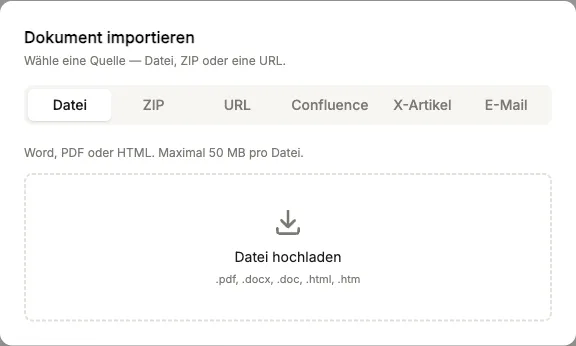
Der Import-Dialog mit den sechs Quellen — hier ist der Tab „Datei” aktiv.
Dateien nur als Anhang ablegen
Section titled “Dateien nur als Anhang ablegen”Für Dateien, die nur griffbereit liegen sollen — Druckversionen, Verträge, Datenblätter —, gibt es einen kürzeren Weg ohne Konvertierung und ohne Prüfen:
- Hochladen — auf der Import-Seite jede Datei über Datei hochladen oder mehrere gesammelt als ZIP.
- Verarbeiten — je Import Verarbeiten wählen, als Konverter Nur als Anhang ablegen (ohne Analyse) einstellen und den Zielordner wählen. Der Import ist danach sofort bereit zum Übernehmen.
- Übernehmen — die Importe auswählen und Auswahl übernehmen klicken (oder einzeln Übernehmen).
- Übersicht öffnen — im Zielordner liegt jetzt
Attachments.mdmit einem Link je Datei.
Durchsuchbar ist nur der Dateiname über die Übersicht, nicht der Inhalt. Was bei gleichem Dateinamen passiert und warum eigene Notizen in der Übersicht verloren gehen: → Import: Nur als Anhang ablegen
Gut zu wissen
Section titled “Gut zu wissen”- Vertraulichkeit beim Freigeben: Beim Übernehmen gelten Vertraulichkeitsstufe und Rollen-/Abteilungszuordnung — es sieht später nur, wer darf.
- OCR für Scans: Bild-only-PDFs werden per OCR lesbar gemacht; den OCR-Dienst (Mistral) konfiguriert die Administration.
- Verwerfen: Nicht benötigte Importe lassen sich vor der Freigabe löschen.
- Berechtigung: Import und Freigabe setzen die entsprechende Berechtigung voraus.
- Original behalten: Ist im Ziel-Vault Originaldokumente ablegen aktiv, bleibt die hochgeladene Word-/Excel-Datei neben dem Artikel liegen und öffnet per Klick als PDF-Ansicht. → Originaldokumente im Viewer
Wie es weitergeht
Section titled “Wie es weitergeht”- Ihr erstes Dokument in der Wissensbasis
- Eine Chat-Antwort in die Wissensbasis übernehmen
- Vertiefung: Wissensbasis & Vaults (Konzepte)