Dashboards
AnwenderEin Dashboard sammelt Auswertungen aus dem Chat auf einer Seite: Diagramme, Tabellen und Kennzahlen, die die KI aus Ihren SQL- und Systemstatus-Werkzeugen erstellt hat. Jede Auswertung wird dort zu einer Kachel. Das Besondere: Eine Kachel speichert nicht die Zahlen, sondern die Abfragen dahinter. Bei jedem Öffnen holt CompanyWizard die Daten frisch aus der Quelle — ohne die KI erneut zu fragen. So zeigt ein Dashboard „Umsatz im letzten Quartal“ nach dem Quartalswechsel von selbst das neue Quartal.
Dashboards gibt es in der Desktop-App und im Web; im Web ist die Darstellung schlanker (siehe „Im Web“ unten, → Web vs. Desktop). Sie gehören dem angemeldeten Benutzer — in der Desktop-App auf diesem Rechner, im Web auf dem CompanyWizard-Server; andere Benutzer sehen sie nicht. Ihre Daten stammen aus den SQL- und Systemstatus-Werkzeugen, die Ihre Administration eingerichtet und für Sie freigegeben hat (→ SQL-Datenquelle als Werkzeug einrichten, Systemstatus-Werkzeug einrichten).
Lizenz: Live-Daten in Dashboards brauchen dieselbe Lizenz wie SQL-Werkzeuge, also Pro oder Site. Ohne sie zeigt das Dashboard den Hinweis „Live-Daten in Dashboards brauchen eine höhere Lizenz. Momentaufnahmen werden weiter angezeigt.“ → Lizenz- & Editionsmodell
Ein Dashboard anlegen
Section titled “Ein Dashboard anlegen”Aus dem Chat speichern
Section titled “Aus dem Chat speichern”Fragen Sie im Chat nach einer Auswertung, etwa „Zeig mir den Umsatz nach Monat für dieses Jahr als Liniendiagramm“. Unter der fertigen Ansicht steht der Knopf Als Dashboard speichern. Er öffnet einen Dialog mit zwei Möglichkeiten:
- Neues Dashboard — mit einem Titel Ihrer Wahl. Lassen Sie das Feld leer, heißt das Dashboard „Dashboard“ mit dem heutigen Datum.
- Zu Dashboard hinzufügen — die Auswertung kommt als weitere Kachel in ein vorhandenes Dashboard.
Nach dem Speichern meldet der Dialog „Die Auswertung ist als Kachel gespeichert.“ und bietet Dashboard öffnen an. Die Kachel bleibt auch erhalten, wenn Sie den Chat später löschen.
Live-Kachel oder Momentaufnahme
Section titled “Live-Kachel oder Momentaufnahme”Was beim Speichern entsteht, hängt davon ab, woher die Zahlen der Auswertung kommen:
- Live-Kachel — die Zahlen stammen aus einem SQL- oder Systemstatus-Werkzeug. Gespeichert werden die Abfragen; die Kachel lädt ihre Daten bei jedem Öffnen neu und zeigt darunter „Daten aktualisiert am …“. Nur Live-Kacheln lassen sich filtern und per Prompt ändern.
- Momentaufnahme — die Zahlen hat die KI selbst in die Antwort geschrieben, etwa aus der Wissensdatenbank, einem Anhang oder der Websuche. Dann gibt es keine Abfrage, die man erneut ausführen könnte. Die Kachel zeigt die Werte so, wie sie beim Speichern waren, und ist mit „Stand vom …“ markiert. Der Hinweis „Enthält Werte aus der Antwort des Modells, nicht aus der Datenbank.“ macht das zusätzlich deutlich.
- Gemischte Kachel — ein Teil stammt aus einem SQL-Werkzeug, einen anderen Teil hat die KI selbst geschrieben, etwa eine Zusammenfassung aus der Wissensdatenbank neben einer SQL-Kennzahl. Nur SQL- und Systemstatus-Werkzeuge liefern Live-Daten. Der Live-Teil lädt bei jedem Öffnen neu, und der Fuß zeigt „Daten aktualisiert am …“. Für den Rest steht darunter „Enthält feste Werte aus der Antwort des Modells, Stand vom …. Sie werden nicht aktualisiert.“ Dieser Teil bleibt auf dem Stand vom Speichern. Für frische Werte bauen Sie die Kachel per Prompt neu.
Systemstatus als Live-Kachel
Section titled “Systemstatus als Live-Kachel”Auch eine Auswertung aus einem Systemstatus-Werkzeug wird eine Live-Kachel. Fragen Sie im Chat etwa „Zeig mir den Systemstatus als Tabelle und darüber, wie viele Systeme gestört sind“. Die Kachel fragt Ihre Systeme bei jedem Öffnen und bei Aktualisieren frisch ab; antwortet eine Quelle langsam, lädt die Kachel entsprechend länger.
- Die Tabelle hat eine Zeile je System mit den Spalten quelle, system, status, seit und detail. Dazu kommen die Spalten gesund, gestoert und quelle_gestoert mit den Werten 1 oder 0; daraus zählt die KI Kennzahlen wie „3 von 12 Systemen gestört“.
- Ist eine Quelle nicht erreichbar, zählen ihre Systeme als gestört. Die Zeile zeigt den Zustand der Quelle, und das Detail nennt den letzten bekannten Stand, etwa „Quelle: nicht erreichbar – …; Stand von 29.10. 10:00 UTC: gesund“. Eine ausgefallene Website erscheint im Dashboard also rot, nicht mit ihrem letzten „gesund“.
- Kein Filter. Ein Systemstatus-Werkzeug hat keine Parameter; seine Kacheln erscheinen nicht in der Filterleiste.
- Mehrere Werkzeuge in einer Tabelle. Fragen Sie den Status mehrerer Systemstatus-Werkzeuge ab, kann die KI deren Systeme in einer Tabelle zusammenführen; Kennzahlen wie „gestört“ zählen dann über alle. Das geht nur, wenn die Werkzeuge dieselben Spalten liefern, bei Systemstatus-Werkzeugen ist das immer der Fall. Haben Sie für ein Werkzeug keine Freigabe mehr, zeigt die Kachel den Grund, etwa „Kein Zugriff mehr auf das Werkzeug „…“.“, statt einer Zahl, die nur einen Teil der Systeme zählt. Abfragen mit verschiedenen Spalten lehnt die Kachel mit „Die Quellen haben unterschiedliche Spalten: …“ ab.
Per Prompt auf der Dashboard-Seite
Section titled “Per Prompt auf der Dashboard-Seite”Sie können ein Dashboard auch direkt anlegen: Auf der Seite Dashboards wählen Sie Neu per Prompt. Wie das weitergeht, steht unten unter „Per Prompt ändern“.
Die Dashboard-Liste
Section titled “Die Dashboard-Liste”Die Seite Dashboards in der Navigation listet alle Ihre Dashboards mit Titel, Anzahl der Kacheln und dem Zeitpunkt der letzten Änderung. Ein Klick auf den Titel öffnet das Dashboard.
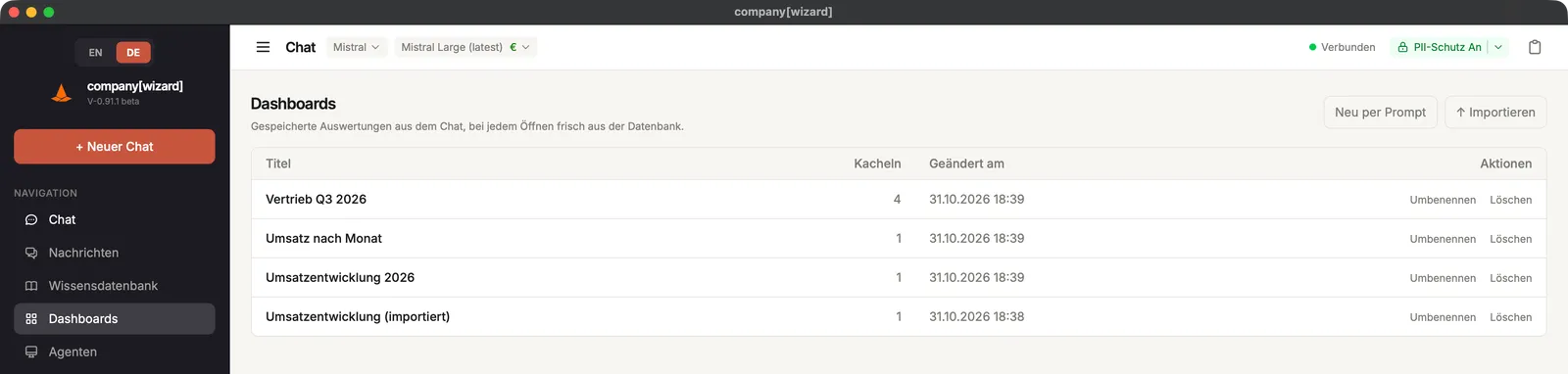
Die Dashboard-Liste: oben rechts anlegen und importieren, je Zeile umbenennen und löschen.
- Neu per Prompt — legt ein Dashboard an und öffnet dazu eine Chat-Sitzung (siehe „Per Prompt ändern“).
- Importieren — liest ein exportiertes Dashboard aus einer JSON-Datei ein (siehe „Exportieren und importieren“).
- Umbenennen — der Titel wird direkt in der Zeile bearbeitbar; Speichern oder die Eingabetaste übernimmt ihn. Titel dürfen höchstens 200 Zeichen lang sein.
- Löschen — nach einer Rückfrage wird das Dashboard mit allen Kacheln gelöscht. Die Daten in Ihren Datenbanken bleiben davon unberührt.
Ein Dashboard ansehen
Section titled “Ein Dashboard ansehen”Beim Öffnen lädt jede Live-Kachel ihre Daten neu. Die Kacheln laden unabhängig voneinander; schlägt eine Abfrage fehl, zeigt diese Kachel den Grund, etwa „Kein Zugriff mehr auf das Werkzeug „…““ oder „Das Werkzeug der Abfrage existiert nicht mehr.“ Die übrigen Kacheln bleiben davon unberührt.
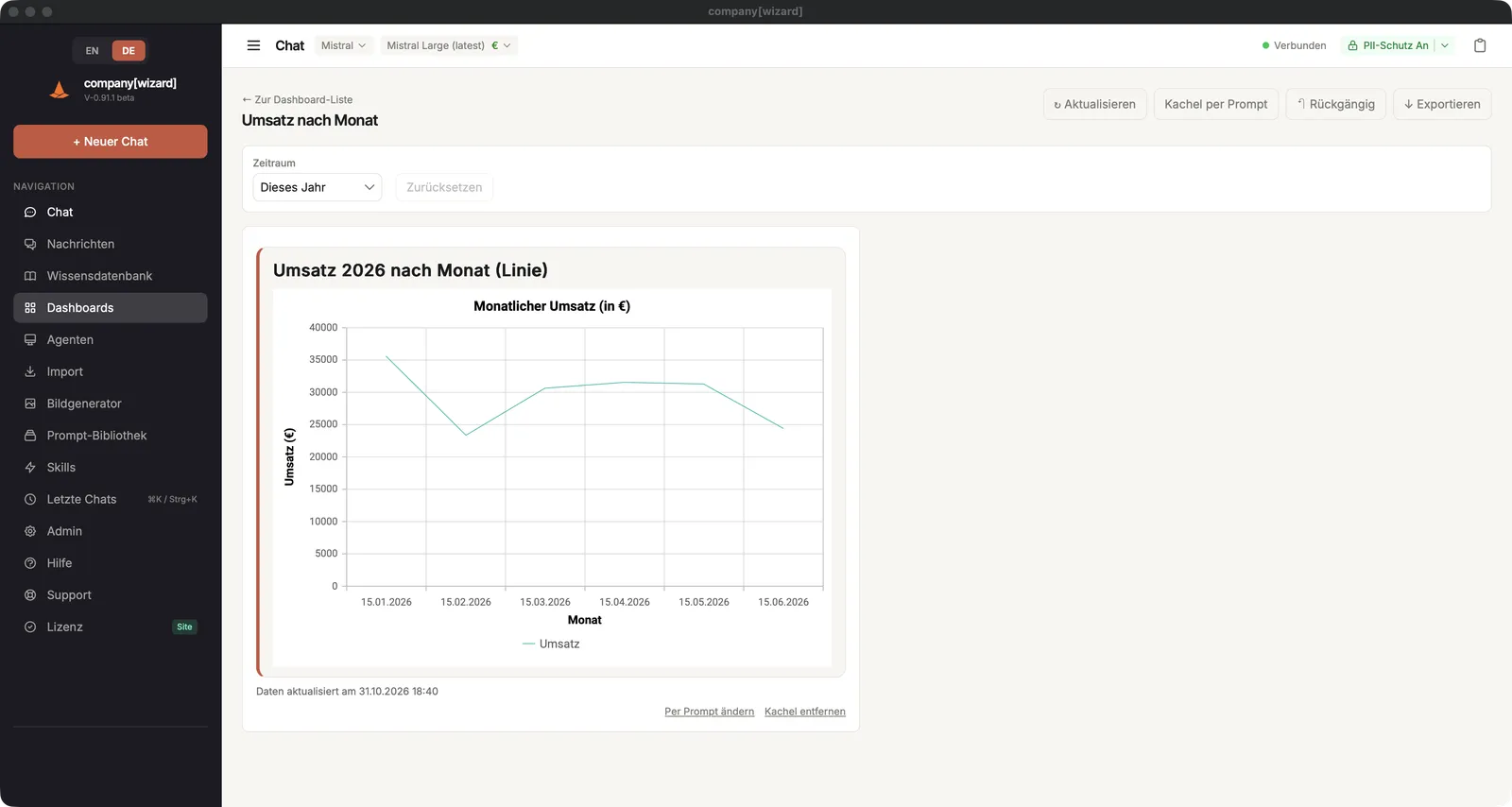
Ein geöffnetes Dashboard: oben die Knöpfe und die Filterleiste, darunter die Kacheln.
Oben rechts finden Sie:
- Aktualisieren — lädt alle Live-Kacheln erneut, ohne die Seite zu verlassen. Momentaufnahmen bleiben, wie sie sind.
- Kachel per Prompt — fügt per Chat eine neue Kachel hinzu.
- Rückgängig — nimmt die letzte Änderung zurück.
- Exportieren — speichert das Dashboard als JSON-Datei.
Unter jeder Kachel stehen Per Prompt ändern (nur bei Live-Kacheln) und Kachel entfernen. Ein Dashboard fasst höchstens 24 Kacheln.
Filtern
Section titled “Filtern”Über den Kacheln steht die Filterleiste. Sie entsteht von selbst aus den Parametern der Abfragen, die in den Kacheln stecken — Sie müssen nichts einrichten. Je nach Parameter bekommen Sie ein passendes Feld:
- Parameter mit festen erlaubten Werten → eine Auswahlliste,
- Zahlen → ein Zahlenfeld,
- Ja/Nein-Werte → ein Kontrollkästchen,
- Text → ein Textfeld,
- Datum → eine Auswahl mit relativen Werten wie „Heute“ und Festes Datum….
Fragt eine Abfrage einen Zeitraum mit einem Anfangs- und einem Enddatum ab, fasst die Leiste beide zu einem Feld Zeitraum zusammen. Es bietet Dieser Monat, Letzter Monat, Dieses Quartal, Letztes Quartal, Dieses Jahr, Letztes Jahr und Fester Zeitraum…. Die relativen Werte rechnet CompanyWizard bei jedem Öffnen neu aus; „Letztes Quartal“ wandert also mit dem Kalender mit. Mit Fester Zeitraum… legen Sie stattdessen ein Von- und ein Bis-Datum fest, die sich nicht mehr ändern.
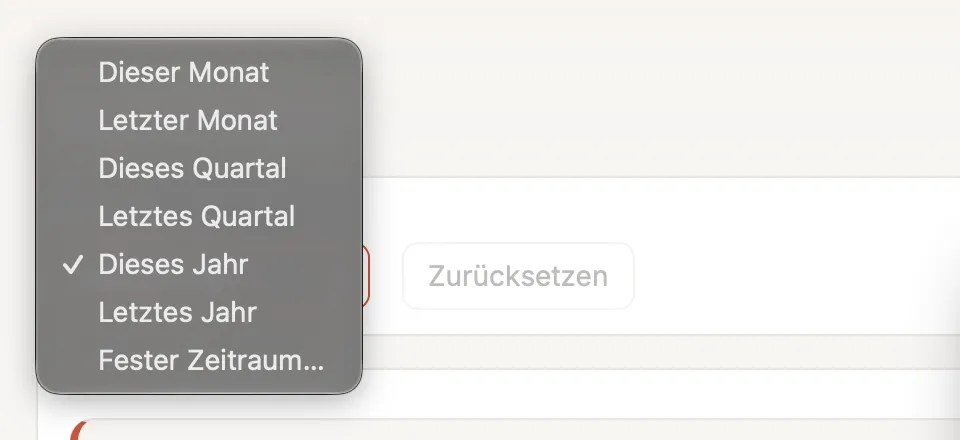
Die Zeitraum-Auswahl: sechs relative Vorgaben und ein fester Zeitraum.
Gut zu wissen:
- Ein Filter wirkt auf alle Kacheln mit diesem Parameter. Nutzen mehrere Kacheln denselben Parameter mit demselben Wert, erscheint er nur einmal in der Leiste. Haben sie verschiedene Werte — zum Beispiel Q2 neben Q3 zum Vergleich —, bleibt der Wert in jeder Kachel fest und erscheint nicht als Filter.
- Nur betroffene Kacheln laden neu. Nach einer Filteränderung werden nur die Kacheln neu abgefragt, die den Filter verwenden — ohne Aufruf der KI.
- Die Filterwerte bleiben gespeichert. Öffnen Sie das Dashboard später wieder, steht die Leiste auf Ihrer letzten Auswahl.
- Zurücksetzen stellt alle Filter auf die Werte zurück, mit denen die Kacheln gespeichert wurden.
- Filteränderungen sind keine Änderung am Dashboard selbst; Rückgängig betrifft sie nicht.
Welche Parameter es gibt, legt Ihre Administration beim Einrichten des SQL-Werkzeugs fest. Ein Zeitraum-Feld entsteht nur, wenn die Abfrage Parameter vom Typ date hat. → SQL-Datenquelle als Werkzeug einrichten
Per Prompt ändern
Section titled “Per Prompt ändern”Statt Kacheln nur aus dem Chat zu speichern, können Sie ein Dashboard auch im Gespräch mit der KI erweitern und umbauen. Dafür gibt es drei Einstiege:
- Neu per Prompt in der Dashboard-Liste — legt ein leeres Dashboard an.
- Kachel per Prompt im geöffneten Dashboard — für eine zusätzliche Kachel.
- Per Prompt ändern unter einer Live-Kachel — für genau diese Kachel.
Jeder Einstieg öffnet eine an das Dashboard gebundene Chat-Sitzung. Oben steht eine Hinweisleiste, etwa „Neue Kachel für „Vertrieb Q3 2026““ oder „Bearbeitet eine Kachel von „Umsatz nach Monat““, mit dem Link Dashboard öffnen. Beim Ändern bekommt die KI den Aufbau der Kachel und ihre Abfragen mit — keine Daten.
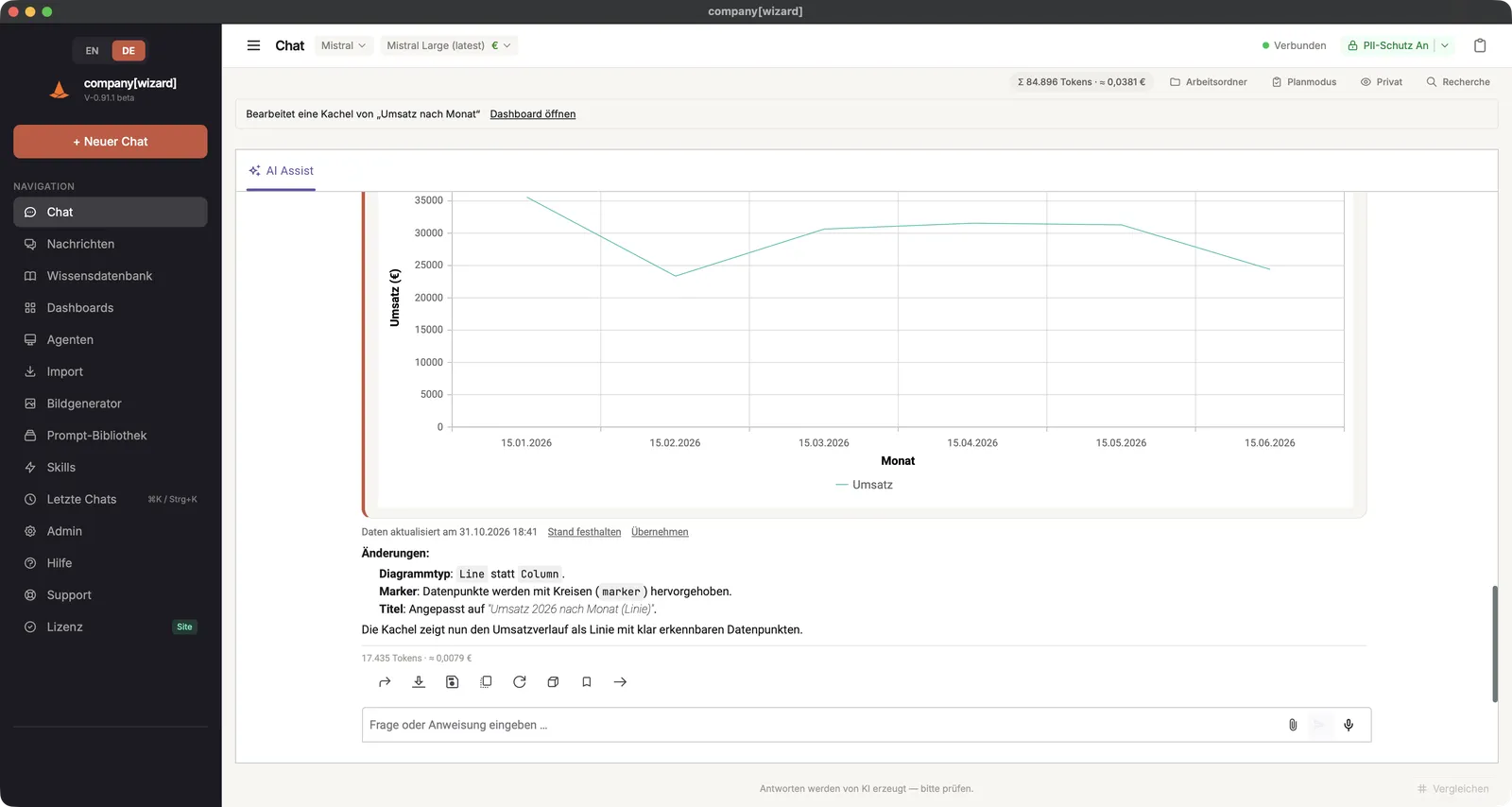
Eine gebundene Sitzung: Hinweisleiste oben, „Übernehmen“ unter der Antwort.
So gehen Sie vor:
- Beschreiben Sie, was die Kachel zeigen soll — etwa „als Liniendiagramm statt Säulen, mit Datenpunkten“. Rückfragen und mehrere Anläufe sind wie in jedem Chat möglich.
- Unter jeder passenden Antwort steht Übernehmen. Erst dieser Klick schreibt die Kachel ins Dashboard; danach erscheinen „Übernommen“ und Dashboard öffnen.
- Gefällt Ihnen eine spätere Antwort besser, übernehmen Sie einfach diese. Sie ersetzt die Kachel aus dieser Sitzung, statt eine weitere anzulegen.
Wichtig dabei:
- Eine Kachel pro Prompt. Eine gebundene Sitzung baut genau eine Kachel. Für eine weitere Kachel starten Sie erneut mit Kachel per Prompt.
- Ohne Wissensdatenbank. In der gebundenen Sitzung ist die Wissensdatenbank aus, der Schalter dafür ist ausgeblendet. Die Kachel holt ihre Daten ausschließlich aus ihren Abfragen auf die SQL- und Systemstatus-Werkzeuge.
- Ist die Kachel inzwischen weg — entfernt oder durch Rückgängig zurückgenommen —, fügt Übernehmen sie neu am Ende des Dashboards an.
- Ist der Datenschutzfilter nicht erreichbar, startet die Sitzung nicht; Sie sehen dann „Der Datenschutzfilter ist nicht erreichbar, die Sitzung wurde nicht gestartet.“
Kachel entfernen und Rückgängig
Section titled “Kachel entfernen und Rückgängig”Kachel entfernen unter einer Kachel nimmt sie nach einer Rückfrage aus dem Dashboard.
Rückgängig nimmt die jeweils letzte Änderung zurück. Jede Änderung an den Kacheln legt eine neue Version an: das Speichern einer weiteren Kachel aus dem Chat, Übernehmen aus einer gebundenen Sitzung und Kachel entfernen. CompanyWizard hält die letzten 20 Versionen; Sie können also mehrmals hintereinander zurückgehen, bis die älteste erreicht ist. Ein einmal zurückgenommener Schritt lässt sich nicht wiederherstellen.
Umbenennen und Filtern erzeugen keine Version.
Exportieren und importieren
Section titled “Exportieren und importieren”Mit Exportieren speichern Sie ein Dashboard als JSON-Datei. Damit können Sie ein Dashboard sichern oder an einer anderen CompanyWizard-Installation weiterverwenden.
Die Datei enthält den Titel, den Aufbau und die Texte der Kacheln, ihre Abfragen samt den eingesetzten Parameterwerten und die gewählten Filterwerte. Die Ergebnisse der Live-Abfragen enthält sie nicht — die holt das Dashboard beim Öffnen frisch aus der Datenbank. Momentaufnahmen dagegen tragen ihre Werte in sich; diese Zahlen und Texte stehen vollständig in der Datei.
Vor dem Weitergeben prüfen: Parameter- und Filterwerte können vertrauliche Angaben sein, etwa ein Kundenname oder eine Kostenstelle, und Momentaufnahmen enthalten echte Werte. Behandeln Sie die Datei so vertraulich wie die Auswertung selbst.
Importieren in der Dashboard-Liste legt aus der Datei immer ein neues Dashboard an. Gibt es den Titel schon, bekommt das neue Dashboard „ (2)“ angehängt. Danach meldet die Seite „Das Dashboard wurde importiert.“ mit einem Link zum Öffnen.
Die Abfragen werden beim Import über den Werkzeugnamen (den Slug des SQL- oder Systemstatus-Werkzeugs) mit den Werkzeugen dieser Installation neu verknüpft. Passt etwas nicht, nennt die Seite das betroffene Werkzeug — das Dashboard wird trotzdem angelegt, nur die betroffenen Kacheln zeigen keine Daten:
- „Das Werkzeug „…“ gibt es hier nicht; seine Kacheln zeigen keine Daten.“ — hier ist kein SQL- oder Systemstatus-Werkzeug mit diesem Namen eingerichtet.
- „Das Werkzeug „…“ ist nicht freigegeben; seine Kacheln zeigen keine Daten.“ — das Werkzeug existiert, ist für Sie aber nicht freigegeben.
- „Die Lizenz enthält keine SQL-Werkzeuge; die Kacheln von „…“ zeigen keine Daten.“ — die Lizenz dieser Installation umfasst keine SQL-Werkzeuge.
In den ersten beiden Fällen hilft Ihre Administration: Sie richtet das Werkzeug unter demselben Namen ein oder gibt es für Sie frei.
Abgelehnt wird eine Datei, die größer als 5 MB ist („Die Datei ist größer als 5 MB.“), und eine Datei, die kein gültiges Dashboard-Export ist oder aus einem anderen Exportformat stammt („Die Datei lässt sich nicht importieren.“). In beiden Fällen entsteht kein Dashboard.
Im Web
Section titled “Im Web”Im Web funktionieren Dashboards wie in der Desktop-App: Speichern aus dem Chat, Filtern, Ändern per Prompt, Rückgängig, Export und Import. Zwei Dinge sind anders:
- Schlankere Darstellung. Eine Kachel zeigt im Web dieselben Bausteine wie eine Auswertung im Chat im Web: Texte und Kennzahlen, Säulen-, Linien- und Kreisdiagramme und Tabellen (→ Auswertungen im Chat). Weitere Diagrammtypen, Baumtabellen, Heatmaps, Landkarten, der Kalender und Eingaben gibt es nur in der Desktop-App. Enthält eine Kachel einen solchen Baustein — etwa nach dem Import eines Dashboards, das in der Desktop-App exportiert wurde —, bleibt sie nicht leer: Sie meldet „Komponente „…“ ist hier nicht verfügbar.“ und zeigt darunter ihren Aufbau. Die übrigen Kacheln laden normal.
- Zeitzone des Servers. Relative Zeiträume wie „Letztes Quartal“ rechnet CompanyWizard im Web nach der Uhr des Servers aus, nicht nach Ihrer. Liegt der Server in einer anderen Zeitzone, wechselt der Zeitraum rund um Mitternacht einige Stunden früher oder später.
Grenzen & Hinweise
Section titled “Grenzen & Hinweise”- Dashboard aus einer neueren Version. Wurde ein Dashboard mit einer neueren CompanyWizard-Version gespeichert, zeigt die ältere es an, ändert es aber nicht: Es erscheint „Dieses Dashboard stammt aus einer neueren CompanyWizard-Version und lässt sich hier nicht ändern.“, und die Knöpfe zum Ändern per Prompt und zum Entfernen von Kacheln fehlen. Ansehen, Filtern, Aktualisieren und Exportieren funktionieren weiter. Nach einem Update auf die neuere Version ist das Dashboard wieder voll bearbeitbar.
- Lizenz abgelaufen. Ist die Lizenz abgelaufen und läuft CompanyWizard im Nur-Lesen-Modus, bleiben Ihre Dashboards sichtbar und filterbar. Alles, was ein Dashboard verändert — Speichern aus dem Chat, Umbenennen, Löschen, Kachel entfernen, Rückgängig, Per-Prompt-Einstiege, Übernehmen und Importieren —, ist gesperrt und meldet „Die Lizenz ist abgelaufen, Dashboards sind nur lesbar.“
- Keine Freigabe mehr. Die Freigabe eines Werkzeugs wird bei jedem Öffnen und jeder Filteränderung neu geprüft. Entzieht Ihre Administration sie, zeigen die betroffenen Kacheln keine Daten mehr, sondern den Grund.
- Kein automatisches Aktualisieren. Dashboards laden beim Öffnen, bei einer Filteränderung und über Aktualisieren — nicht in einem Intervall.
- Kein Teilen. Dashboards gehören einem Benutzer und werden nicht synchronisiert, auch nicht zwischen Desktop-App und Web. Zum Weitergeben dient der Export — mit den Inhalten, die oben unter „Exportieren und importieren“ beschrieben sind.
Siehe auch
Section titled “Siehe auch”- SQL-Datenquelle als Werkzeug einrichten — woher die Daten der Kacheln kommen
- Systemstatus-Werkzeug einrichten — Systemstatus als Kachel
- Visuelle Antworten: Diagramme & Charts — Diagramme im Chat
- Web vs. Desktop — was nur in der Desktop-App verfügbar ist
- Lizenz- & Editionsmodell — welche Edition was enthält